PDFをWordに綺麗に貼り付ける裏技と文字化け解決法【2026年最新】
業務文書や企画書を作成する際、資料のPDFデータをWord文書内に組み込みたい場面は日常的に発生します。しかし、一般的なコピー&ペーストを行うと「レイアウトが崩れる」「文字化けが発生する」「画像が粗くなって文字が読めない」といった深刻なトラブルに直面し、作業がストップしてしまうケースが後を絶ちません。
2026年現在のMicrosoft 365およびOffice環境では、用途に合わせて複数の挿入アプローチが用意されています。単なるスクリーンショットの貼り付けから、元の体裁を完全に保つオブジェクト埋め込み、さらには直接編集可能なテキスト変換まで、最適な手順を選択すれば誰でも一瞬で美しいドキュメントを完成させることが可能です。本稿では、現場で頻発する不具合の根本原因と、即座に実践できる具体的な解決手順を徹底解説します。
📌 【この記事の重要ポイントまとめ】
- 要点1:PDFをWordに埋め込む方法は「オブジェクト挿入」「画像化」「Word直接変換」の3大ルートを用途別に使い分けるのが鉄則。
- 要点2:文字化けや画質劣化は「フォントの非埋め込み」と「Word側の自動画像圧縮」が主因であり、設定変更で完全に防げる。
- 要点3:複数ページの一括表示や編集可否など、提出先の閲覧環境に応じた最適な挿入方式を選ぶことで作業手戻りをゼロにできる。
【2026年最新】WordにPDFを貼り付ける4つの基本アプローチ
ビジネス現場でWord文書にPDFを取り込む際、目的(「見た目だけ見せたい」「後から印刷・編集したい」「容量を抑えたい」など)によって採用すべきアプローチが異なります。まずは代表的な4つの手法の特徴を整理します。
| 挿入方法 | 詳細・作業手順 | メリット・編集性 | 編集部の見解・評価 |
|---|---|---|---|
| オブジェクト挿入(ファイルから) | [挿入]タブ > [オブジェクト] > [ファイルから] でPDFを指定 | 元のPDFが埋め込まれ、ダブルクリックで閲覧可能(編集不可) | 公式資料・契約書の添付に最適。1ページ目のみ表示される点に注意。 |
| アイコン表示・リンク挿入 | オブジェクト挿入時に「アイコンで表示」にチェック | PDFアイコンのみが配置され、本文のレイアウトを邪魔しない | 補足資料・エビデンス配布に有効。印刷時には中身が出ない点に留意。 |
| 画像化して挿入(高画質) | PNG変換またはスニッピングツールでキャプチャして画像貼り付け | レイアウト崩れゼロ。見た目をそのまま印刷・配置可能 | デザインや図表の再現性重視なら最善手。テキスト選択は不可。 |
| PDFをWord変換(リフロー編集) | [ファイル] > [開く] からPDFを選択し、自動変換を承認 | テキストや表をそのままWord上で編集可能 | 文章の再利用に最適。複雑なレイアウトは崩れるリスクあり。 |
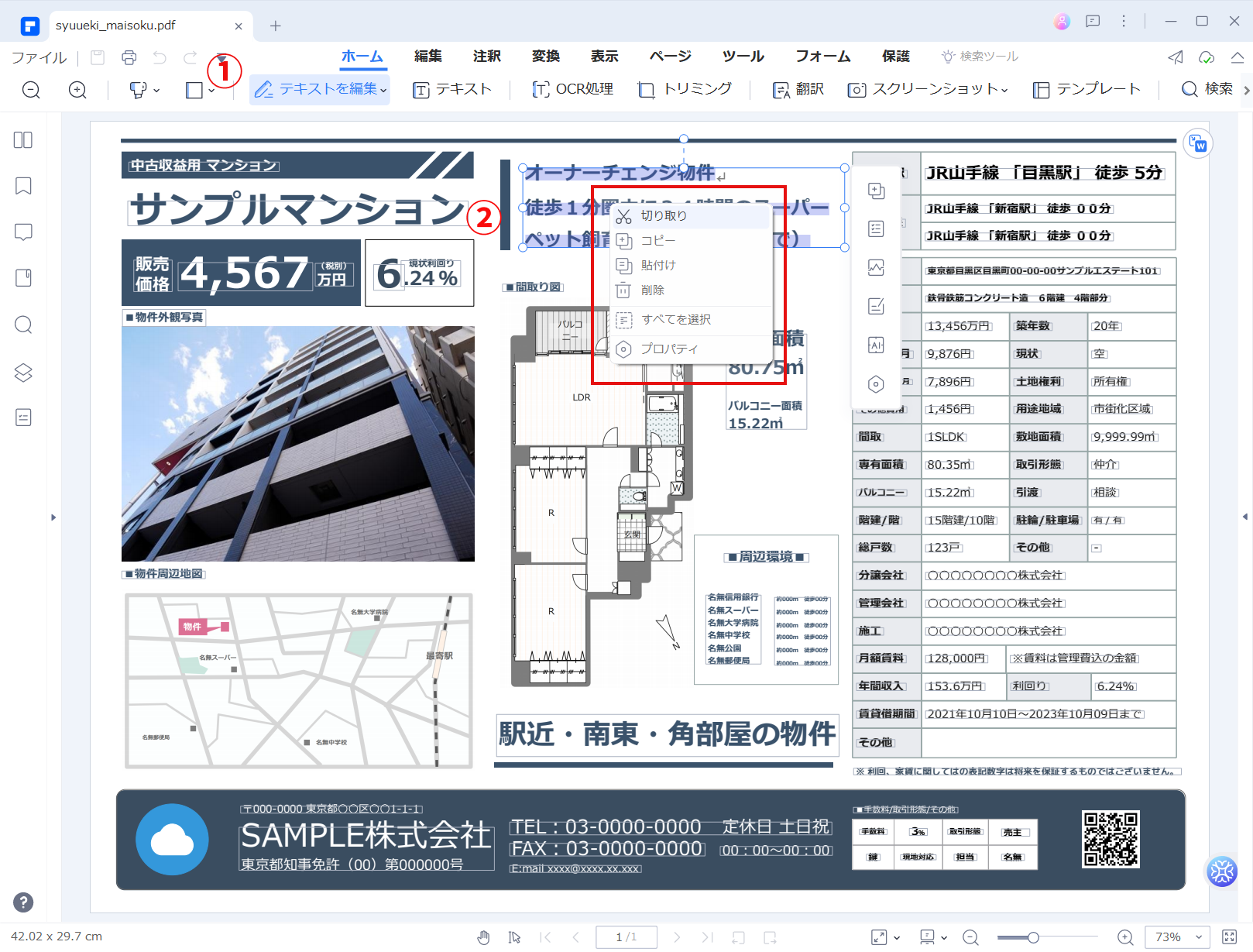
文字化け・画質劣化が起きる決定的な理由と即効対策
WordにPDFを貼り付けた際、読者が直面する2大トラブルが「文字化け」と「画質の粗さ」です。これらには明確な技術的背景が存在します。
文字化けが発生するメカニズムと解決策
PDFからテキストをコピーして貼り付けた際に記号や黒四角(■)、意図しない文字列に化けてしまう最大の原因は、「フォントの埋め込み形式(ToUnicode CMap)の不備」です。作成元が独自のフォントサブセットを使用していたり、文字コード情報が欠落しているPDFでは、クリップボード経由で文字情報を渡す際にWord側が正しいUnicodeにマッピングできません。
この場合の有効な文字化け対策は以下の通りです。
1. PDFを画像としてワードに貼り付け:文字データとしてではなく画像(PNG形式)として扱うことで、文字化けを100%回避します。
2. OCR(光学文字認識)の再実行:Adobe AcrobatやGoogleドライブを介してOCR処理をかけ直すことで、正常なテキストデータを再生成します。
「貼り付けたPDFの画質が荒い」問題の回避設定
スニッピングツールやスクリーンショットで取り込んだPDF画像をWordに配置した際、保存後に突然画像がボヤける現象は、Wordの標準機能である「画像の自動圧縮」が引き起こしています。
高精細な印刷や閲覧を維持するには、Wordの[ファイル] > [オプション] > [詳細設定] > [イメージのサイズと画質]を開き、「ファイル内のイメージを圧縮しない」にチェックを入れるか、既定の解像度を「高品質」または「330ppi」に設定してください。この1ステップで、細かな注記や図面の潰れを根本から解決できます。
【実践】複数ページのPDFを一括挿入・綺麗に埋め込む手順
実務で非常に相談が多いのが「複数ページあるPDFカタログや規約文書を、Wordの中に全ページ綺麗に並べたい」という要望です。Wordの標準機能である「オブジェクトの挿入(ファイルから)」を実行した場合、表示されるのは先頭の1ページ目のみという仕様上の制約があります。
複数ページをそのまま並べて見せたい場合
複数ページにわたるPDFをWordの各ページに連続して掲載したい場合、最も美しく確実なのは「PDF全ページを高解像度画像(PNG)へ一括変換し、Wordへ挿入する」手順です。
Windows標準のツールを用いる場合は、スニッピングツール(Windowsキー + Shift + S)で各ページをキャプチャして順次貼り付ける方法が手軽です。ページ数が多い場合は、Acrobat等のツールで「PNGとして一括エクスポート」し、Wordの[挿入] > [画像]から全ファイルを選択して一括挿入すれば、ページ順通りにきれいに配置されます。
ドキュメントサイズを増やさず資料を添付したい場合
Word本文をスッキリ保ちつつ、相手に全ページを閲覧させたい場合は、Word PDF アイコン表示 リンクの活用が適しています。[挿入] > [オブジェクト] > [ファイルから]を選択し、ダイアログ右側の「アイコンで表示」にチェックを入れて挿入します。受け取った側がアイコンをダブルクリックするだけで、既定のPDFリーダー(EdgeやAcrobat)で全ページを閲覧できます。

【実態検証】現場で「PDFが挿入できない」トラブルの真相
ITサポート現場や社内ヘルプデスクに寄せられる問い合わせを分析すると、「PDFの貼り付けボタンが反応しない」「エラーが表示されて挿入できない」といった現象には、いくつかの共通パターンが存在します。
第一の要因は、「挿入元のPDFファイルにセキュリティ制限(パスワード保護や編集制限)がかかっている」ケースです。暗号化されたPDFは、Wordがオブジェクトとして読み込む処理を拒否します。この場合は、元ファイル作成者に制限解除を依頼するか、閲覧パスワードを入力した状態で画面キャプチャを撮り、画像として貼り付ける迂回策が必要です。
第二の盲点が、「64bit版OfficeとPDFプレビューハンドラーの不整合」です。古いPDFリーダーがインストールされている環境では、Wordがオブジェクトプレビューを生成できずエラーを返すことがあります。OfficeおよびPDFリーダーを2026年現在の最新バージョンへアップデートすることで、大半のエラーは解消されます。
一般に知られていない盲点とネットの誤解
ネット上の簡易マニュアルでは「PDFはWordで直接開けばそのまま編集できる」と紹介されがちですが、これには実務上の大きな落とし穴があります。
Wordの「PDF変換機能(リフロー)」は、テキスト主体の契約書やレポートであれば高精度に再現できます。しかし、「複雑な段組み」「表の結合」「特殊なCAD図面」「手書き風フォント」を含む文書を変換すると、テキスト枠がバラバラに分裂し、かえって修復に膨大な時間がかかります。
元のデザインを1ミリも崩したくない提出用資料であれば、直接変換に頼るのではなく、「高解像度画像として貼り付ける」か「オブジェクトとして埋め込む」のが、結果として最も作業効率を高めるプロの定石です。
【プロの結論】挿入方式のおすすめ判断基準
用途に応じたベストな選択基準は以下の通りです。
・「画像挿入」を選ぶべき人:レイアウトの完全再現が必須なデザイン資料、チラシ、図面、提出用企画書を作成している方。
・「オブジェクト・アイコン埋め込み」を選ぶべき人:添付書類として元のPDFを丸ごと保持させたい契約書、仕様書、エビデンス配布を行う方。
・「Word直接変換(開く)」を選ぶべき人:レイアウト崩れのリスクを許容し、元の文章や数値データを Word 上でコピー・書き換えしたい方。
・「おすすめできない対応」:解像度設定を行わずに低倍率の画面キャプチャを乱発し、印刷時に文字が読めなくなる状態のまま放置すること。

【pdf ワード 貼り 付け】に関するよくある質問(FAQ)
Q1:PDFをオブジェクト挿入したのに、Word上で2ページ目以降が表示されません。どうすればよいですか?
A1:Wordのオブジェクト機能は仕様上「先頭の1ページ目」のみを表示する仕組みです。2ページ目以降も本文中に並べたい場合は、PDFの各ページをPNG画像に変換して順番に貼り付けるか、アイコン表示にして読者にダブルクリックで開いてもらう形式を採用してください。
Q2:PDF内の特定の図やグラフだけをWordに貼り付けたい時の最速手順は?
A2:Windows標準の「スニッピングツール(Windows + Shift + S)」を使用するのが最も早いです。PDFを画面上で適度な倍率(150%〜200%程度)に拡大した状態で必要な範囲を切り取り、Word上で「Ctrl + V」を押せば、文字が潰れず鮮明に貼り付けられます。
Q3:PDFをWordに貼り付けると、ファイルサイズが異常に重くなってしまいます。
A3:高解像度のPDFや画像を多数埋め込むと容量が跳ね上がります。Wordの[ファイル] > [名前を付けて保存]の際、ファイルの種類をPDFにして「最小サイズ(オンライン発行)」を選択するか、Word内の[図の形式] > [画像の圧縮]で印刷用(220ppi)やWeb用(150ppi)に最適化を行ってください。
まとめ:用途に応じた最適な手順で作業効率を劇変させる
WordへのPDF貼り付けは、一見単純な操作に見えて、背後にあるファイル形式の違いや圧縮設定への理解が仕上がりを大きく左右します。文字化けを完全に防ぎたいなら画像化、編集性を最優先するならWord変換、元ファイルの整合性を保つならオブジェクト挿入と、明確な基準を持って使い分けることが肝要です。
本稿で紹介した高画質設定やショートカットを活用し、無駄な手戻りのない洗練されたドキュメント作成をぜひ実践してください。 (出典: pdf ワード 貼り 付け(Yahoo!ニュース))
Webメディアの編集およびコンテンツ作成に従事。正確で質の高い情報発信を心掛けています。
