IPhoneインターネット共有とは?料金・やり方と繋がらない原因
外出先でノートPCやタブレットを開いたものの、フリーWi-Fiが見つからない、あるいはセキュリティが不安で接続を躊躇した経験を持つ人は少なくありません。そうした場面で頼りになるのが、手元のスマートフォンを即座にモバイルWi-Fiルーター化する「iPhoneのインターネット共有」です。
専門用語としての「テザリング」と同じ機能を指すこの仕組みですが、2026年現在のモバイル通信環境においては、キャリアごとの料金プラン改定やデータ通信量の上限設定、さらには接続安定性を巡る仕様変更など、事前に把握しておくべきポイントがいくつか存在します。基本的な仕組みから契約上の注意点、現場で役立つトラブルシューティングまでを詳しく整理しました。
📌 【この記事の重要ポイントまとめ】
- 要点1:「インターネット共有」はiPhoneの通信回線をPCやゲーム機等とシェアするテザリング機能のApple公式名称。
- 要点2:大手キャリア(ドコモ・au・ソフトバンク・楽天)および主要格安SIMでは基本料金無料化が進む一方、無制限プランでもテザリング容量に上限が課される場合がある。
- 要点3:接続手段はWi-Fi・USB有線・Bluetoothの3種があり、通信速度やバッテリー消費、用途に応じた使い分けが不可欠。
【基本解説】iPhoneのインターネット共有とは?テザリングとの違いを整理
「インターネット共有」とは、iPhoneが受信している4Gや5Gのモバイルデータ通信回線を中継局とし、周囲にあるパソコン、タブレット(iPadなど)、携帯型ゲーム機をインターネットへ接続させる機能です。
IT用語や通信業界全般ではこれを「テザリング(Tethering)」と呼びますが、Apple製品のiOS内部では一貫して「インターネット共有」という名称が使われています。機能的な差異はなく、単なる呼称の違いと捉えて問題ありません。
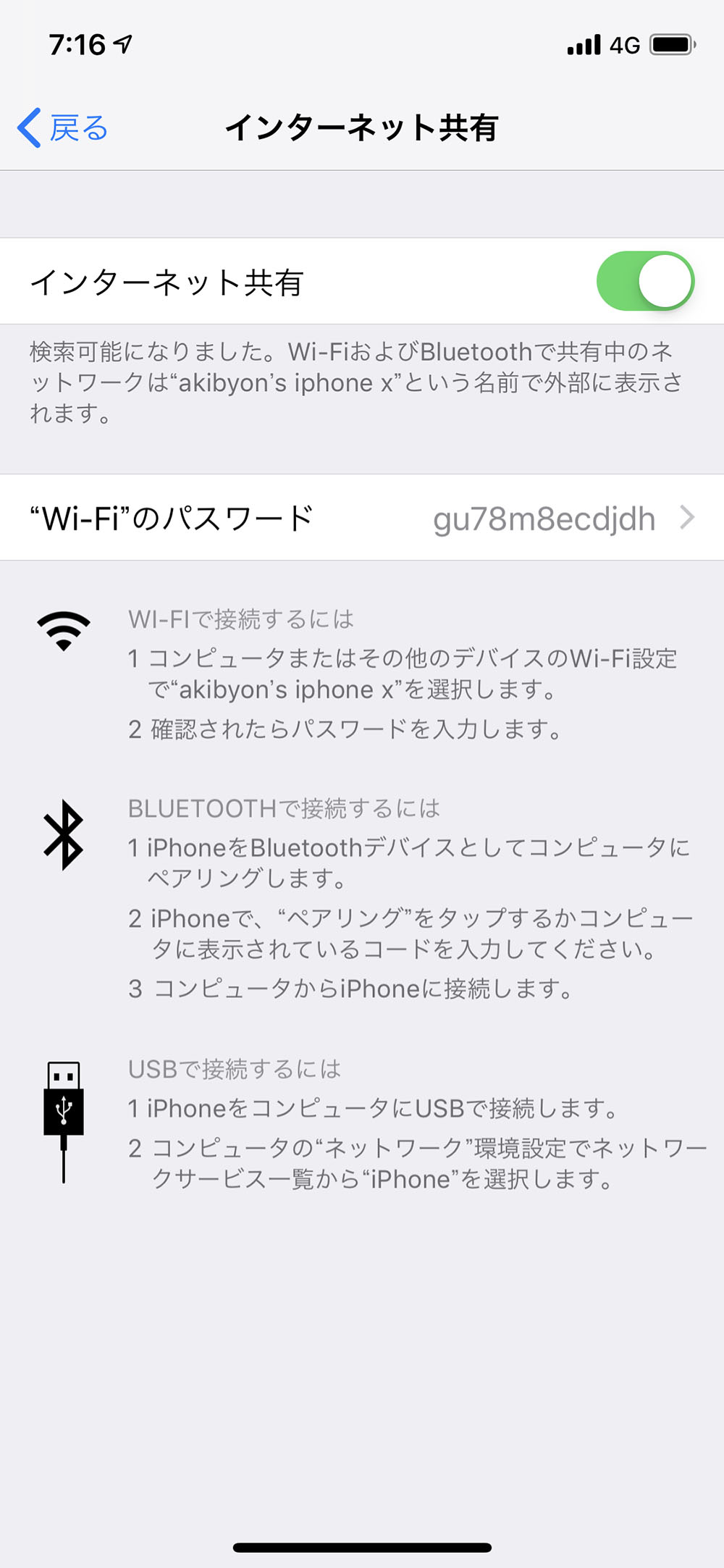
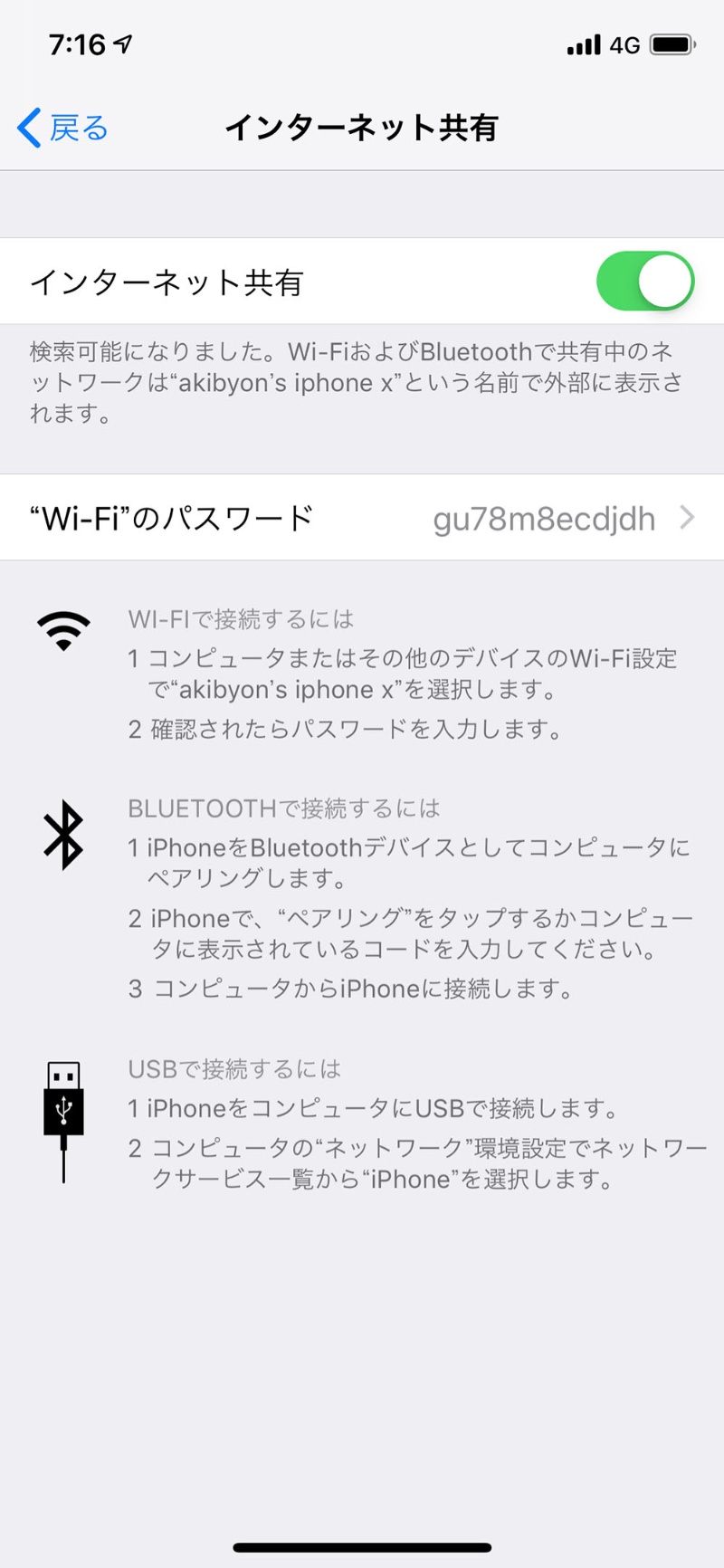
接続方式には主に以下の3つのアプローチが存在し、利用シーンに合わせて選択できます。
- Wi-Fi接続:最も一般的で複数台の同時接続に対応。高速通信が可能だが端末の発熱・電力消費が大きい。
- USBテザリング(有線接続):LightningやUSB-CケーブルでMacやWindows PCと直結。電波干渉を受けず極めて安定し、PC側からiPhoneへ給電しながら利用可能。
- Bluetoothテザリング接続:ペアリングによる低電力通信。速度は数Mbps程度に制限されるものの、長時間のテキスト作業などでバッテリーを温存したい場合に有効。
大手キャリア別の料金体系とギガ消費の真相|2026年の最新プラン事情
テザリングを利用するにあたって最も注意を払うべきは、「追加料金の有無」と「プランごとのデータ通信量上限」です。かつては月額550円前後のオプション料金が請求されるケースもありましたが、現在の主要キャリアでは申し込み不要・月額無料で標準付帯される設計が主流となりました。
| 項目 | 詳細・数値データ | 一般的な基準・相場 | 編集部の見解・評価 |
|---|---|---|---|
| ドコモ(eximo / ahamo) | 月額料金:無料 申し込み:不要 テザリング容量:eximoは無制限、ahamoは月間基本枠内 | 無制限枠の完全共有 | PCで大容量通信を行うビジネスユーザーにとって極めて自由度が高い構成。 |
| au(使い放題MAX系) | 月額料金:無料 申し込み:不要 テザリング容量:合計30GB〜60GB/月(プラン別上限) | 大容量上限付き共有 | スマホ単体通信は無制限でもテザリングには別枠上限があるため残量管理が必要。 |
| ソフトバンク(ペイトク / メリハリ無制限+) | 月額料金:無料 申し込み:不要 テザリング容量:合計50GB/月 | 大容量上限付き共有 | 動画視聴やクラウド同期を頻繁に行うと上限到達の恐れあり。 |
| 楽天モバイル(Rakuten最強プラン) | 月額料金:無料 申し込み:不要 テザリング容量:完全無制限(制限なし) | 完全無制限 | エリア電波環境さえ良好であれば、最もコストパフォーマンスに優れる。 |
ドコモ、au、ソフトバンク各社のプラン比較において見落としてはならないのが、「スマホ単体での無制限」と「テザリング時の通信容量」の線引きです。auやソフトバンクの無制限プランであっても、テザリング経由のギガ消費には月間30GB〜50GBの上限が設けられており、超過後は128kbps〜最大1Mbpsの通信制限が課されます。
【2026年最新】iPhoneテザリングのやり方とファミリー共有の設定手順
iOSの進化により、接続のハードルは劇的に下がりました。初めて設定する際の手順と、家族や特定デバイスでシームレスに利用するための最新フローを解説します。
基本のWi-Fi接続・パスワード設定手順
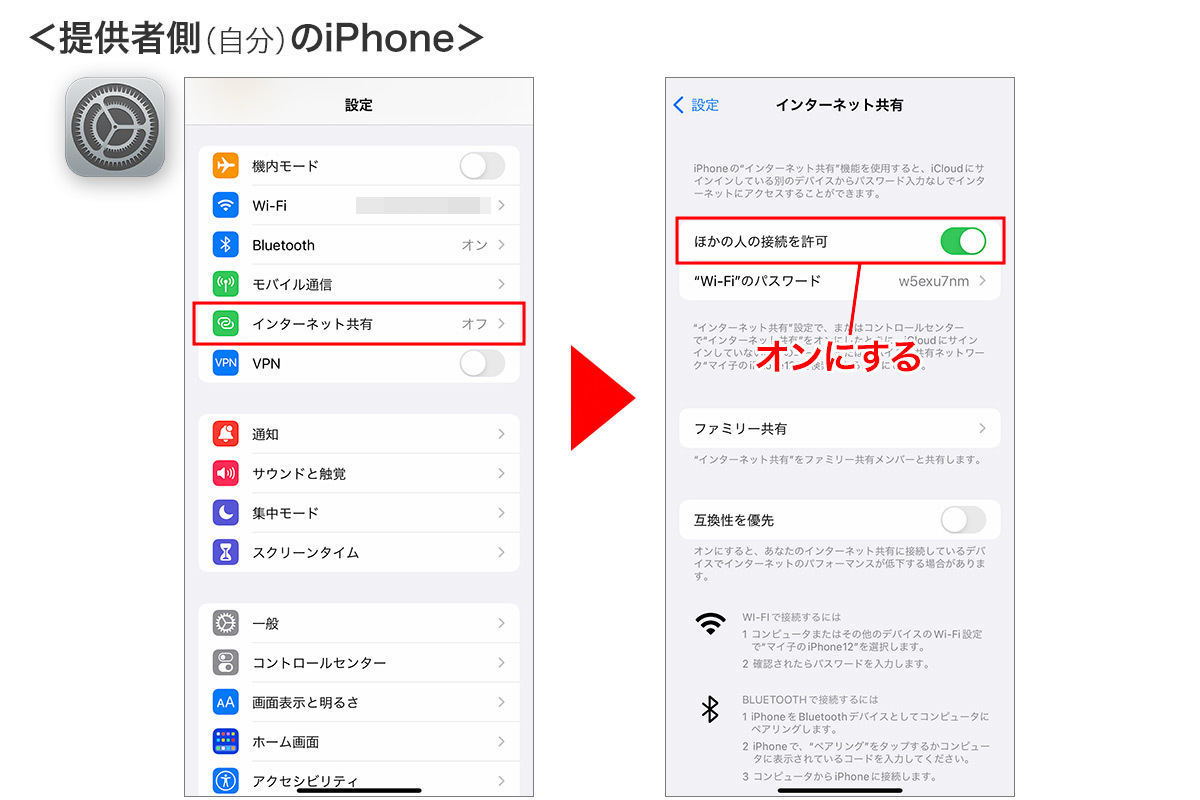
- 「設定」アプリを開き、「インターネット共有」(または「モバイル通信」>「インターネット共有」)をタップ。
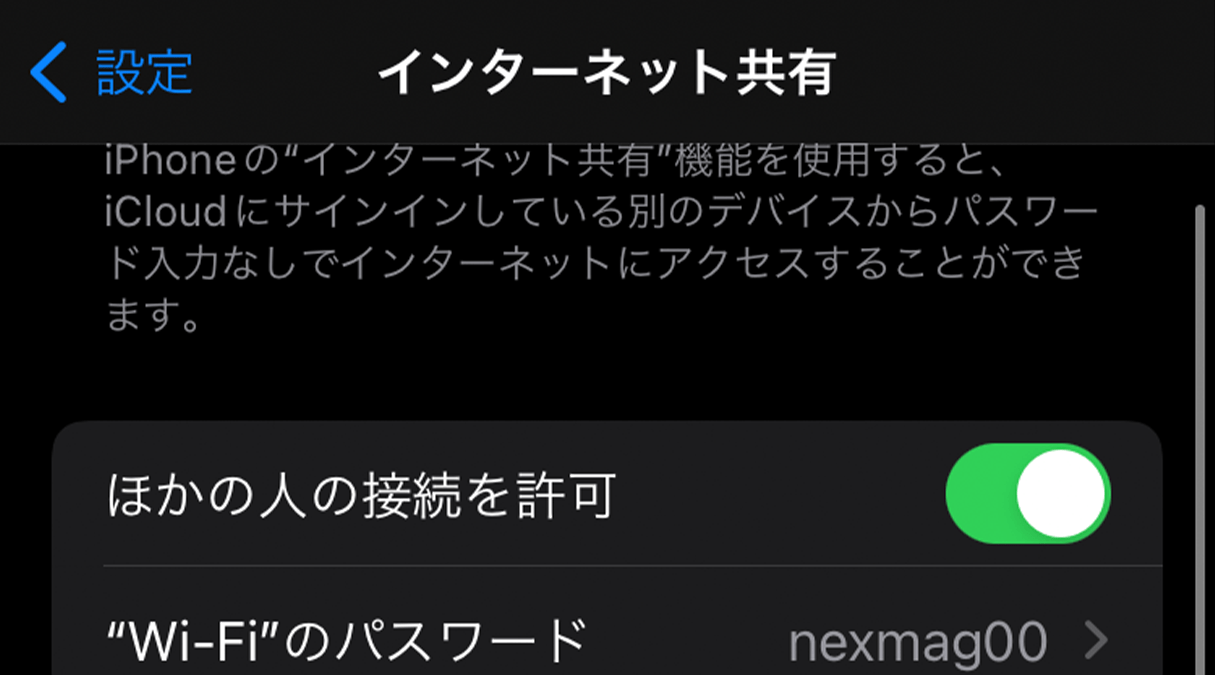
- 「ほかの人の接続を許可」のトグルをオン(緑色)にする。
- 「“Wi-Fi”のパスワード」欄をタップし、8文字以上の推測されにくい英数字を設定。
- 接続したいPCやタブレット側のWi-Fi一覧(SSID)から対象のiPhone名を選択し、先ほど設定したパスワードを入力。
なお、自身が所有する同一Apple IDのMacやiPadから接続する場合(Instant Hotspot機能)、iPhone側で画面をオンにしたりパスワードを手入力したりする必要はなく、接続先端末のWi-Fi一覧からタップするだけで自動開通します。
家族間での自動接続を実現する「ファミリー共有」設定手順
あらかじめ「ファミリー共有」グループを組んでいる場合、家族の端末からの接続要求を自動で承認、または確認制に設定できます。
- 「設定」>「インターネット共有」>「ファミリー共有」をタップ。
- ファミリー共有を「オン」にする。
- 登録されている家族メンバーごとに、「自動」または「承認を求める」の接続権限を割り当てる。
「自動」を選択しておけば、家族の端末側がオフラインになった際、ワンタップで親端末のiPhoneの電波を拾えるようになり、外出先での利便性が飛躍的に向上します。
【実態検証】「繋がらない」「切れる」現場で多発する原因と即効対処法
「設定をオンにしているのにPC側のWi-Fi候補に出てこない」「数分作業していないとすぐに接続が切断される」というトラブルは、SNSやサポート掲示板でも頻繁に報告される定番の悩みです。現場で頻発する4大原因と確実な対処法をまとめました。
- 原因1:5GHz帯電波の互換性問題
近年のiPhoneは高速な5GHz帯でのWi-Fiテザリングをデフォルトで行う場合がありますが、古いWindows PCや携帯ゲーム機は5GHz(W52等)に対応していないことがあります。この場合、「設定」>「インターネット共有」内の「互換性を優先」をオンにすることで、2.4GHz帯へ切り替わり認識されるようになります。 - 原因2:iPhone側の自動スリープと待機タイムアウト
iPhone側で「インターネット共有」の設定画面を開いたままにしておかないと、子機側の探索リストに表示されない仕様があります。初回検出時は、iPhoneの設定画面を開いた状態でPC側から検索をかけてください。 - 原因3:BluetoothやWi-Fiの内部モジュールの一時的フリーズ
コントロールセンターから「機内モード」を一度オンにし、10秒待ってからオフに戻すことで通信モジュールが再初期化され、高確率で復旧します。 - 原因4:キャリアのテザリングオプション未加入(一部旧プラン・格安SIM)
格安SIM(MVNO)や旧世代プランをそのまま引き継いでいる場合、回線側でテザリング契約が通っていないケースがあります。設定画面に「インターネット共有を設定」と表示されて開けない場合は、契約先マイページでオプション状態を確認してください。
バッテリー消費と通信量の落とし穴|一般に知られていない盲点とネットの誤解
iPhoneのインターネット共有は非常に便利ですが、運用にあたっては2つの大きな負荷要因を意識しなければなりません。
PC接続時の「見えないギガ消費」を防ぐ
WindowsやMacなどのPCは、Wi-Fiに繋がった瞬間に「固定回線に接続された」と判断し、大容量のOSバックグラウンドアップデートやクラウドストレージ(OneDrive、iCloud、Google Drive)の自動同期を開始してしまいます。これにより、数十分で数GB〜数十GBものパケットが一瞬で消費される事故が後を絶ちません。
対策として、Windowsでは接続プロパティから「従量制課金接続として設定する」をオンにし、MacではWi-Fi設定内の「省データモード」を有効化して、不要なバックグラウンド通信を遮断することが鉄則です。
バッテリー消費の急激な進行と熱劣化への対策
Wi-FiテザリングはiPhone内部で「モバイル回線の受信」と「Wi-Fi信号の送受信」を同時に高出力で行うため、バッテリー消費が激しくなります。特に夏場の車内や直射日光下で給電しながらテザリングを行うと、端末内部が40℃以上の高温に達し、リチウムイオン電池の不可逆的な劣化を招きます。
長時間の作業が確定している場合は、USBケーブルを用いた有線テザリングに切り替えるか、冷却ファンのある場所で運用するなど、熱対策を徹底することが寿命維持のポイントです。
【プロの結論】モバイルルーター不要論の罠とおすすめできる人の判断基準
「スマホのテザリングがあれば、専用のモバイルWi-Fiルーターや光回線は不要ではないか」という議論がネット上で散見されます。しかし、利用スタイルによって向き・不向きは極めて明確に分かれます。
iPhoneのインターネット共有で十分な人(おすすめできる条件)
- カフェや出張先でのWeb閲覧、メール送受信、簡単なドキュメント編集が中心(月間テザリング使用量が20GB未満)。
- 移動時の荷物を極力減らし、単一のデバイス管理で身軽に活動したい。
- ドコモのeximoや楽天モバイルなど、テザリング容量に縛りのない無制限プランを主回線にしている。
専用モバイルルーターや固定回線を維持すべき人(慎重になるべき条件)
- オンライン会議(Zoom、Teamsなど)を1日何時間も行い、大容量動画ファイルの送受信が日常的である。
- 自宅のスマート家電や複数台の端末を24時間常時接続させておきたい(iPhoneを持ち出すと家中の機器がオフラインになるため不可)。
- スマホ本体のバッテリー劣化を極力抑え、3〜4年以上の長期スパンで端末を大切に使いたい。
【iphone インターネット 共有 と は】に関するよくある質問(FAQ)
Q1:テザリングを使うと追加料金を請求されますか?
A1:現在の主要キャリア(ドコモ・au・ソフトバンク・楽天モバイル)やUQ mobile、Y!mobile、ahamo、povo、LINEMO等のプランでは、テザリングの利用自体に追加料金は発生しません。ただし、契約している月間データ容量を消費するため、ギガを使い切った場合は速度制限や追加チャージ料金が発生します。
Q2:パスワードを入力しても「パスワードが違います」と出て繋がりません。
A2:iPhone側の設定画面に表示されているパスワードに「大文字・小文字の誤り」「不要なスペース」「全角入力」が含まれていないか再確認してください。一度パスワードを簡単な英数字8文字に変更して試すか、iPhoneの「設定」>「一般」>「転送またはiPhoneをリセット」>「リセット」>「ネットワーク設定をリセット」を実行することで解消されるケースが多く見られます。
Q3:パソコンを繋いだまま放置するとどうなりますか?
A3:子機側のPCがスリープ状態になるか通信を行わない状態が一定時間続くと、iPhone側は省電力のため自動的にテザリング待機を解除(切断)します。再度利用する際は、iPhoneの設定画面を開き直して再接続を促す必要があります。
まとめ:今後の動向と失敗しないための判断基準
iPhoneの「インターネット共有」は、追加機器を持たずにあらゆるデバイスを即座にネットへ繋げられる極めて合理的な機能です。通信インフラが高速化・大容量化した現在、ビジネスからプライベートまで活用の幅は一段と広がっています。
一方で、接続方式ごとの特性(Wi-Fi・USB・Bluetooth)の理解、無制限プランに潜むテザリング容量制限、そしてPC接続時の予期せぬバックグラウンド通信への配慮を怠ると、深刻なギガ枯渇や端末のバッテリー劣化を引き起こしかねません。特性を正しく把握し、賢く快適なモバイルワーク環境を整えてください。 (出典: iphone インターネット 共有 と は(Yahoo!ニュース))
情報を整理して届けることが得意なWebディレクター。ユーザー視点に立った記事作成を目指しています。
