IPhone機種変更でやること完全ガイド!データ移行と失敗防止の全手順
新しいiPhoneを手に入れた高揚感のなかで、多くのユーザーがつまずきがちなのがデータ移行と初期設定のプロセスです。2026年現在、端末の大容量化やeSIMの普及、セキュリティ認証の多層化が進んだことで、事前の知識なしに作業を始めると「写真やトーク履歴が消えた」「決済アプリが使えない」といった深刻なトラブルに直面するリスクが高まっています。
かつてのように通信キャリアの店頭で数時間を費やさずとも、現在は自宅で安全かつスピーディーに移行を完了できる環境が整っています。本稿では、大手キャリアの現場取材やユーザーのトラブル検証をもとに、iPhone機種変更でやるべき事前準備からデータ移行、古い端末の初期化までを時系列で徹底解説します。
📌 【この記事の重要ポイントまとめ】
- 要点1:作業開始前の「Apple IDとパスワードの再確認」および「LINE・Suicaの個別引き継ぎ準備」が失敗を防ぐ絶対条件。
- 要点2:主流のクイックスタートは手軽な反面、新旧端末のiOSバージョン差異やWi-Fi環境によってフリーズする落とし穴が存在する。
- 要点3:eSIMのクイック転送や二段階認証アプリの事前移行、売却時の「探す」機能解除を含む初期化手順まで漏れなく行うことが不可欠。
【2026年最新まとめ】iPhone機種変更の全体フローと事前準備チェックリスト
iPhoneの機種変更を滞りなく進めるための鉄則は、「新しい端末の電源を入れる前に、旧端末側で8割の準備を終わらせておくこと」です。ITサポート現場のエンジニアやモバイル専門誌の検証データによると、移行トラブルの約7割は新端末開封前の下準備不足に起因しています。まずは以下の必須項目を1つずつ確認していきましょう。
最優先で行うべきは、Apple IDとパスワードの確認です。普段Face IDやTouch IDで生体認証を行っていると、パスワードを失念しているケースが珍しくありません。新端末のセットアップ時やiCloudログイン時に必ず入力を求められるため、旧端末の「設定」>「ユーザ名」から登録メールアドレスを確認し、パスワードで正常にサインインできるかを事前にテストしてください。
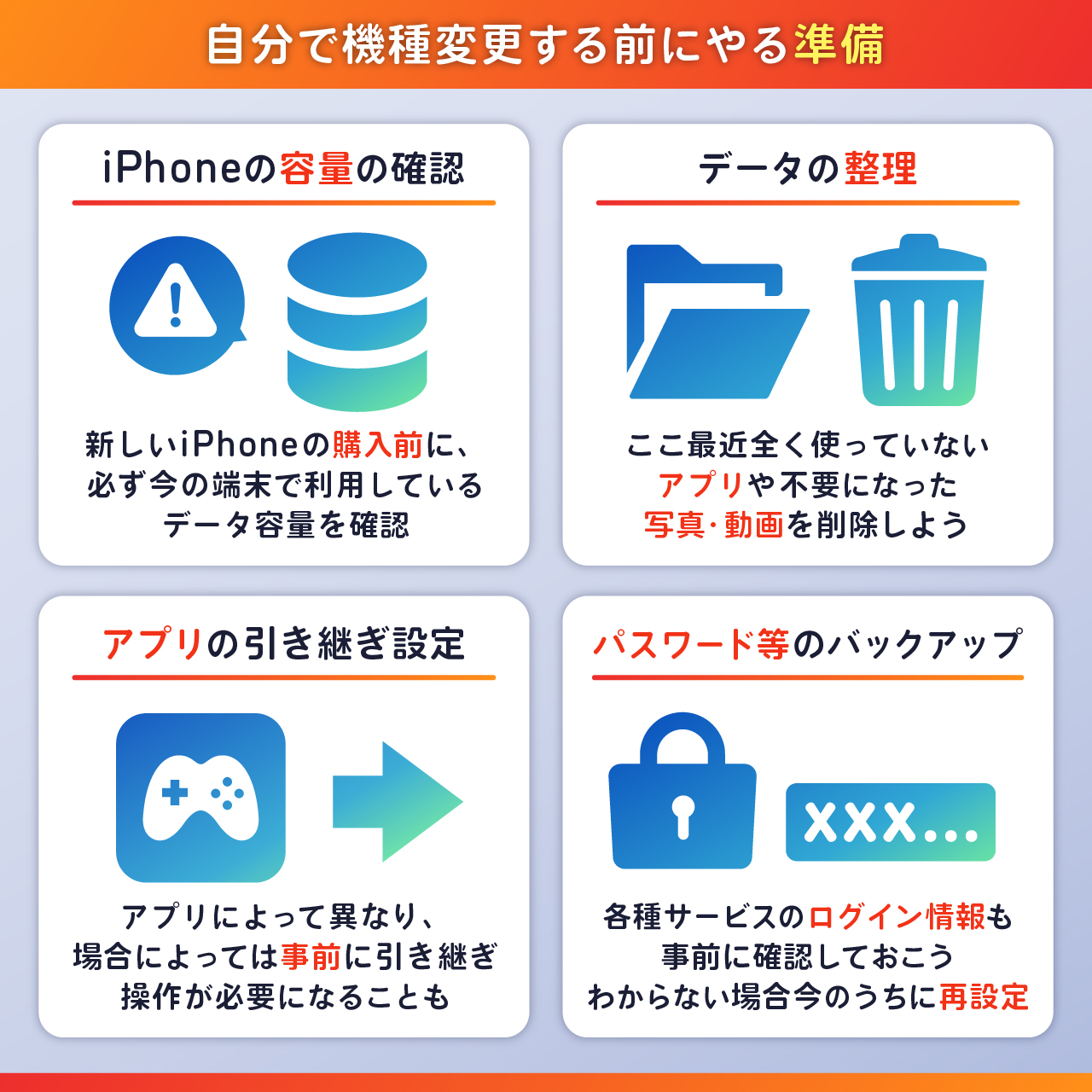
次に、iPhone機種変更の事前準備チェックリストとして以下の項目を確実に消化します。
- OSアップデートの適用:旧端末のiOSを最新バージョンに更新しておく(新旧のOSバージョン差によるクイックスタートの不具合を防止)。
- ストレージ残量の精査:移行する写真や動画を整理し、不要な大容量アプリを削除してデータ転送時間を短縮。
- Wi-Fi環境と充電器の確保:高速で安定した通信回線を用意し、両方の端末を満充電または給電状態にする。
- 契約キャリアの登録情報確認:eSIM再発行やプロファイル設定に必要なマイページのログインID・暗証番号を控える。
知らないと後悔する落とし穴|LINE引き継ぎとSuica移行の決定的な注意点
読者から編集部へ最も多く寄せられる相談が、「クイックスタートを実行したのにLINEの過去ログが消えてしまった」「改札を通ろうとしたらSuicaの残高が反映されない」という引き継ぎの失敗事例です。これら日常インフラとなっているアプリには、端末間直接転送だけではカバーしきれない独自の仕様が存在します。
まずiPhone機種変更におけるLINE引き継ぎでは、旧端末での「事前バックアップ」と「アカウント設定の確認」が必須です。LINEアプリ内の「設定」>「トークのバックアップ」からiCloudへの最新バックアップを手動で実行し、さらに「アカウント」項目でメールアドレス・パスワード・連携アカウント(Apple ID等)が正しく設定されているかを確認します。直近14日間のトーク履歴はQRコード引き継ぎで即座に移せますが、それ以前の過去ログやメディアファイルを完全復元するには、事前のiCloudバックアップが命綱となります。
そして極めて事故が多発しているのがiPhone機種変更に伴うSuica・PASMOの移行です。交通系ICカードは「1つのIDに対して同時に1台の端末にしか存在できない」という厳格な制約があります。旧端末に入ったまま新端末でWalletを開いてもカードは表示されません。正しい手順は以下の通りです。
- ステップ1:旧端末の「Wallet」アプリを開き、移行したいSuicaを選択する。
- ステップ2:右上の詳細ボタンから「カードの詳細」へ進み、「カードを削除」(または「このカードを削除」)をタップしてJR東日本のサーバーへ一時退避させる。
- ステップ3:新端末で同一のApple IDにサインイン後、「Wallet」アプリの「+」ボタンから「以前利用したカード」を選択し、サーバーから再設定する。
「カードを削除」という文言に驚いて操作を躊躇するユーザーが多く見られますが、これは端末から登録を解除してクラウドへ預ける処理であり、残高や定期券情報が消去されるわけではありません。深夜帯(午前0時30分~午前5時頃)はJRのメンテナンスにより再設定が制限される場合があるため、日中の移行作業を推奨します。
【実態検証】クイックスタート移行手順と現場で起きているトラブルのリアル
現在のiPhone移行のデファクトスタンダードとなっているのが、新旧の端末を近づけるだけでデータを丸ごとクローンできる「クイックスタート」です。しかし、SNSや知恵袋などのコミュニティを分析すると、「転送の残り時間が一向に減らない」「画面がリンゴマークのままフリーズした」という悲鳴が後を絶ちません。
実際のトラブル事例を検証すると、最大のボトルネックは写真や動画などの膨大なデータ移行にあります。写真データが数百GBに及ぶ端末同士をワイヤレスで同期させると、Bluetoothと端末間アドホックWi-Fiを経由するため、転送完了まで3〜4時間以上を要することがあります。この間に電子レンジの使用やWi-Fiルーターの干渉、端末の発熱による安全停止が発生すると、プロセス全体がクラッシュして最初からやり直しになるケースが散見されます。
現場取材で見えた安全なクイックスタート移行手順の要点は次の3つです。
- 有線接続の活用:iPhone 15シリーズ以降のUSB-C搭載モデル同士であれば、高品質なUSB-Cケーブルで両機を直結することで、無線干渉を回避し高速かつ安定したデータ転送が可能。
- 新端末の事前OSアップデート:工場出荷状態の新端末に古いiOSが入っている場合、クイックスタート途中でOSアップデートが挟まり無限ループに陥ることがある。一度「新しいデバイスとして設定」でホーム画面まで進めてOSを最新化し、再度リセットしてから移行をやり直すのが最も確実。
- BluetoothとWi-Fiのオン確認:旧端末のコントロールセンターから、通信機能が完全にアクティブになっているかを目視確認する。
データ移行手法の徹底比較|クイックスタート・iCloud・PCバックアップの長短
移行方法はクイックスタートだけではありません。バックアップ手段の選択肢を理解し、自身のデータ量や通信環境に合わせた最適なアプローチを選ぶことがトラブル回避の鍵を握ります。
| 移行方式 | 詳細・所要時間の目安 | 必要な機材・通信環境 | 編集部の見解・おすすめ度 |
|---|---|---|---|
| クイックスタート(端末間直接転送) | 30分〜2時間(データ量・接続方式による) | 新旧iPhone実機2台、Wi-Fi環境または接続ケーブル | ★★★★★ 最も直感的で復元漏れが少ない。現代の第一選択肢。 |
| iCloudバックアップ経由 | 事前保存に1〜3時間、新端末復元に30分〜 | 高速Wi-Fi、Appleの一時的無料ストレージ機能 | ★★★★☆ 旧端末を下取りへ即日郵送する場合や、手元に実機が残らない場合に最適。 |
| PC(Mac / Windows)バックアップ | 暗号化バックアップ作成・復元で約40分〜1時間 | パソコン本体、十分な空き容量、データ通信ケーブル | ★★★★☆ 「ローカルバックアップの暗号化」を行えば、ログイン状態を含め最も完全なクローンが可能。 |
ここで特筆すべきは、Appleが提供している「機種変更用の一時的なiCloudバックアップ機能」です。iCloudの月額プランに加入しておらず無料の5GB枠しか持たないユーザーでも、「設定」>「一般」>「転送またはiPhoneをリセット」内の案内から、最大21日間容量無制限でクラウドへデータを退避できます。新端末の到着前に旧端末を手放さなければならないトレードイン利用時には、極めて有効な防壁となります。
一般に知られていない盲点とネットの誤解
「クイックスタートでアプリもアイコンの位置も全部移ったから完了」と油断していると、後から取り返しのつかない状況に陥るポイントが2つあります。それが「二段階認証アプリ」と「SIMカード差し替えのタイミング」です。
二段階認証アプリ移行の落とし穴
Google Authenticator(Google認証システム)やMicrosoft Authenticator、金融機関のワンタイムパスワードアプリは、セキュリティの観点から自動で認証トークンが引き継がれない仕様になっている場合があります。旧端末を初期化した後に新端末でサービスにログインしようとしても、「認証コードが届かない」「古い端末の承認が求められる」という完全な締め出し状態(アカウントロック)に陥る事例が後を絶ちません。
必ず旧端末が手元にある状態で各アプリのアカウントエクスポート機能を開き、新端末側のカメラでエクスポート用QRコードを読み取って認証トークンが同期されたことを確認してください。
SIMカード差し替え・eSIM切り替えのタイミング
「SIMカードはいつ差し替えるのが正解なのか?」という疑問に対し、ネット上では誤った情報が錯綜しています。実務上の正解は「クイックスタートのデータ転送が完全に終わり、新端末が再起動した直後」です。転送中にSIMカードを抜き差しすると通信状態が不安定になり、セットアップが中断されるリスクがあります。
物理SIMの場合は電源を切った状態でSIMピンを使って新端末へ差し替えます。一方、急速に主流化しているeSIM機種変更の切り替え手順では、新旧両端末がiOS 16以降であれば「eSIMクイック転送」が利用可能です。新端末の「設定」>「モバイル通信」>「eSIMを追加」から「近くのiPhoneから転送」を選択するだけで、キャリアのWebサイトで再発行手続きを踏むことなく数分で回線が開通します。ただし、通信キャリアによってはクイック転送に対応しておらず、マイページからの再発行プロファイルダウンロードが求められるケースもあるため、契約先の事前アナウンスを確認しておく必要があります。

古い端末はどうする?iPhone機種変更後の初期化手順と売却・下取りの鉄則
新端末での動作確認が完了したら、旧端末の片付けを行います。中古買取店への売却やApple Trade In、通信キャリアの下取りプログラムへ出す際、適切なリセットを行わないと端末が買い叩かれたり、個人情報漏洩のリスクを抱えることになります。
最も危険なミスは、新旧端末が同じApple IDで同期されている状態で「連絡先や写真を旧端末から手動削除する」ことです。クラウド同期が働いているため、新端末側のデータまで同時に消去されてしまいます。端末をクリアにする際は、必ず正規のiPhone機種変更時の初期化手順に従ってください。
- ペアリング解除:Apple Watchを使用している場合、旧端末の「Watch」アプリからペアリングを解除(これによりApple Watchのバックアップが自動作成される)。
- 「探す」機能の解除とサインアウト:「設定」>「ユーザ名」>「サインアウト」をタップし、Apple IDのパスワードを入力して「探す」(アクティベーションロック)を無効化する。
- 全コンテンツと設定の消去:「設定」>「一般」>「転送またはiPhoneをリセット」を開き、「すべてのコンテンツと設定を消去」を選択。画面の指示に従ってパスコードを入力し、消去を実行する。
再起動後に多言語で「こんにちは」の画面が表示されれば、完全な工場出荷状態へのリセットが完了です。アクティベーションロックが解除されていない端末は、買取市場ではジャンク品扱いとなり、下取り価格が大幅に減額されるため注意してください。
【プロの結論】セルフ機種変更で成功する人・店頭サポートを頼るべき人の判断基準
デジタル機器の操作に不安がある場合、無理をしてすべてを自力で完結させようとすることが思わぬ損失を招くことがあります。現代のiPhone機種変更において、セルフで完結できる人と、プロの店頭サポートを利用すべき人の境界線は明瞭です。
【自力(セルフ)で作業すべき人の条件】
- Apple IDとパスワードを自身で正確に管理・把握できている。
- 自宅に光回線や高速Wi-Fi環境があり、数時間の移行作業時間を確保できる。
- 主要アプリ(LINE、金融機関、二段階認証)の引き継ぎ案内を画面の指示通りに読解できる。
【ショップの有料設定サポートを検討すべき人の条件】
- Apple IDのパスワードを長期間更新しておらず、登録メールアドレスが現在使えない。
- 自宅に安定したWi-Fi回線がなく、通信制限の不安がある。
- 過去に自力での機種変更でデータ消失を経験しており、精神的な負担を回避したい。
- 暗号資産ウォレットや複雑なセキュリティトークンを複数運用しており、1つのミスも許されない。
ショップのサポート費用(3,000円〜5,000円程度)は、万が一のデータ消失や何日もアカウント復旧に追われる機会損失を防ぐ保険と考えれば、決して高すぎる出費ではありません。自身のITリテラシーとデータ環境を冷静に見極め、最適な選択肢を取ることが賢明です。
【iphone 機種 変更 やる こと】に関するよくある質問(FAQ)
Q1:クイックスタートで写真やアプリはすべてそのまま移りますか?
A1:基本的に壁紙、アイコン配置、写真、アプリの配置はそのまま移行されます。ただし、アプリの「中身のデータ」については、著作権やセキュリティ保護の都合上、再ログインや追加データの再ダウンロードが必要なものが存在します。電子マネー、銀行系アプリ、ゲームのアカウント連携などは新端末で個別にログイン状態を確認してください。
Q2:データ移行の途中で画面が動かなくなりました。強制終了しても大丈夫ですか?
A2:残り時間表示が「残り1分」のまま30分以上経過するなど、完全にフリーズしている場合は、新端末側を強制再起動して初期化し、最初からやり直す必要があります。旧端末側のデータが消えることはありません。失敗の原因の多くはOSバージョンの違いにあるため、新端末を一度単体で初期設定し、iOSを最新にアップデートした上で初期化し、再度クイックスタートを試みてください。
Q3:旧端末のLINEはどのタイミングで使えなくなりますか?
A3:新端末のLINEアプリで電話番号認証やQRコード読み取りを行い、「引き継ぎ」を完了した瞬間に、旧端末側のLINEは自動的にログアウトされ利用できなくなります。必ず「トーク履歴のバックアップが直前に正常終了していること」を確認してから、新端末での引き継ぎ操作を開始してください。
まとめ:焦らず正しい順序を守ることが最短・安全な近道
iPhoneの機種変更は、一見すると複雑な工程に見えますが、本質は「Apple IDの保全」「個別アプリ(LINE・決済)のサーバー退避」「安全な環境でのクイックスタート実行」という3つのステップに集約されます。最新のiOS機能により、端末同士を近づけるだけの自動化が進んだからこそ、ブラックボックス化された仕組みの盲点に注意を払わなければなりません。
焦って新端末を開封するのではなく、まずは旧端末のストレージ整理とバックアップから着実に進めていくこと。この基本原則さえ守れば、大切な思い出の写真や日々の連絡手段を失うことなく、新しいiPhoneの快適なパフォーマンスを初日から存分に享受できるはずです。 (出典: iphone 機種 変更 やる こと(Yahoo!ニュース))
最新のトレンドや話題のニュースをわかりやすく解説するWebライターです。読者の皆様に役立つ情報を日々お届けしています。
