アンダーバーの打ち方完全ガイド!PC・スマホ別の入力手順を徹底解説
メールアドレスの登録やSNSのアカウント作成、プログラミング作業の際に頻繁に求められる記号「アンダーバー(_)」。いざ入力しようとすると「キーボードのどこにあるのか分からない」「ハイフンと混同してしまう」と手が止まってしまうケースは少なくありません。
日常的なテキスト入力から業務システムの操作まで、記号ひとつでエラーや宛先不明トラブルを招くリスクもあります。本稿では、WindowsやMacなどのパソコンからiPhone・Androidスマートフォン、さらには英語配列キーボードまで、迷わず確実に入力できる決定的な手順を分かりやすく解説します。
📌 【この記事の重要ポイントまとめ】
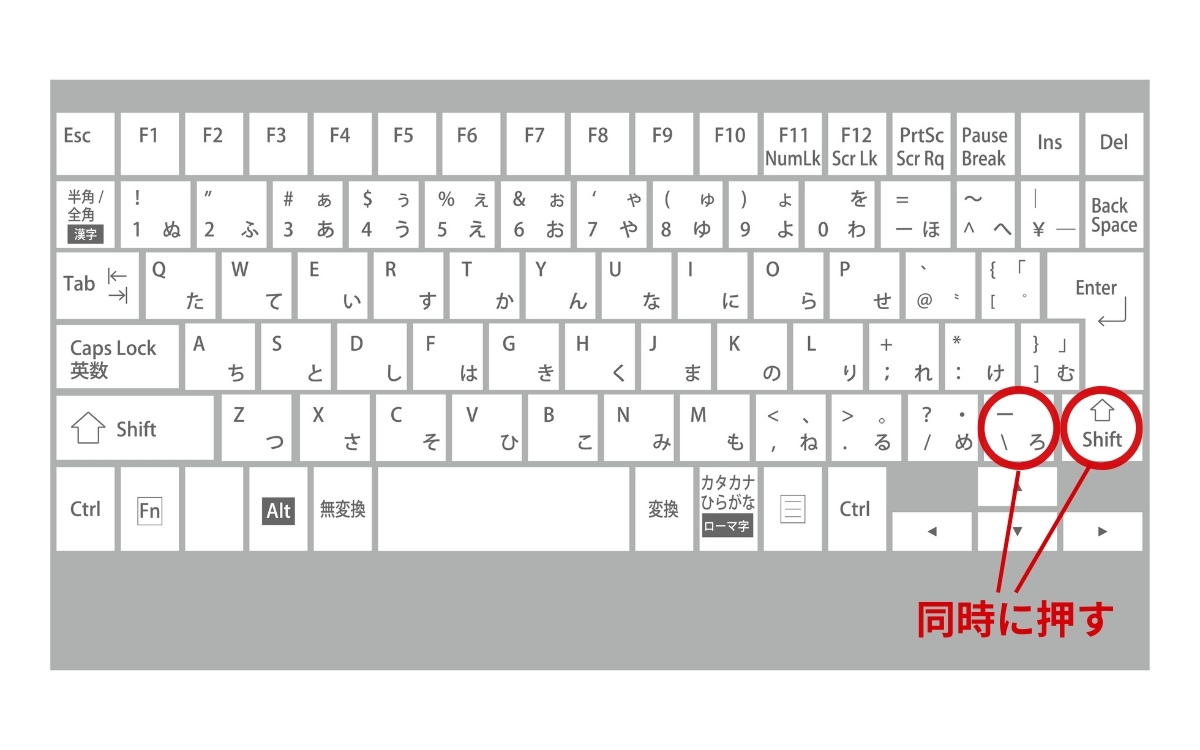
- 要点1:日本語キーボード(JIS)のPCでは「Shiftキー」を押しながら右下の「ろ(_)」キーを押すだけで即座に入力可能。
- 要点2:スマホはテンキーの「記号」切り替え、または「わ」キーの上フリックや「あんだーばー」の文字入力変換でも簡単に出せる。
- 要点3:ハイフン(-)との混同はURLリンク切れやシステムエラーの原因になるため、底辺に位置する形状と役割の区別が必須。
【PC編】Windows11・Macでのアンダーバーの出し方とキーボード配置
パソコンのキーボードでアンダーバー(_)を入力する際、多くの方が戸惑う原因は「キー単体を押しても別の文字が入力されてしまう」点にあります。一般的な日本語配列(JIS配列)キーボードにおいて、アンダーバーはキーの右下に小さく印字されている複合入力キーです。
Windows11・10での入力手順
Windows環境において、アンダーバー パソコン 出し方の基本は以下の操作です。
キーボード右下、スペースキーの右側寄りにある「ろ」と書かれたキーを探します。「アンダーバー Shift どこ」と迷う方は、キーボードの左端または右下にあるShiftキーを押したまま「ろ」のキーを1回押す操作を行ってください。これにより半角アンダーバー「_」が入力されます。全角で入力したい場合は、変換キーを押して全角記号「_」を選択するか、日本語入力オンの状態で変換候補から指定します。
Macキーボードでの入力手順
アンダーバー Mac キーボードでの入力もWindowsとほぼ同様です。JIS配列のMacBookやMagic Keyboardでは、右下の「_(ろ)」キーをShiftキーと同時に押すことで入力できます。macOSの日本語入力(日本語IM)では、入力直後にスペースキーを押すことで半角・全角の切り替えがスムーズに行えます。
英語配列(USキーボード)での出し方
プログラミングやデザイン業務で人気の高いUS配列(英語配列)キーボードでは、配置が大きく異なります。アンダーバー 英語配列 出し方は、最上段の数字キー「0」の右隣にある「- / _」キーを使います。Shiftキーを押しながら「-(ハイフン/アンダースコア)」キーを押すことでアンダーバーが出力されます。JIS配列の「ろ」の位置を押しても反応しないため注意が必要です。

【スマホ編】iPhone・Androidでアンダーバーを迷わず打つフリック入力術
スマートフォンの画面入力では、キーボードの切り替えメニューの中に隠れているため見落とされがちです。しかし、配置のルールさえ覚えれば1秒以内で確実に入力できます。
iPhone(iOS)での打ち方
アンダーバー iPhone 打ち方には、主に2つの最短ルートがあります。
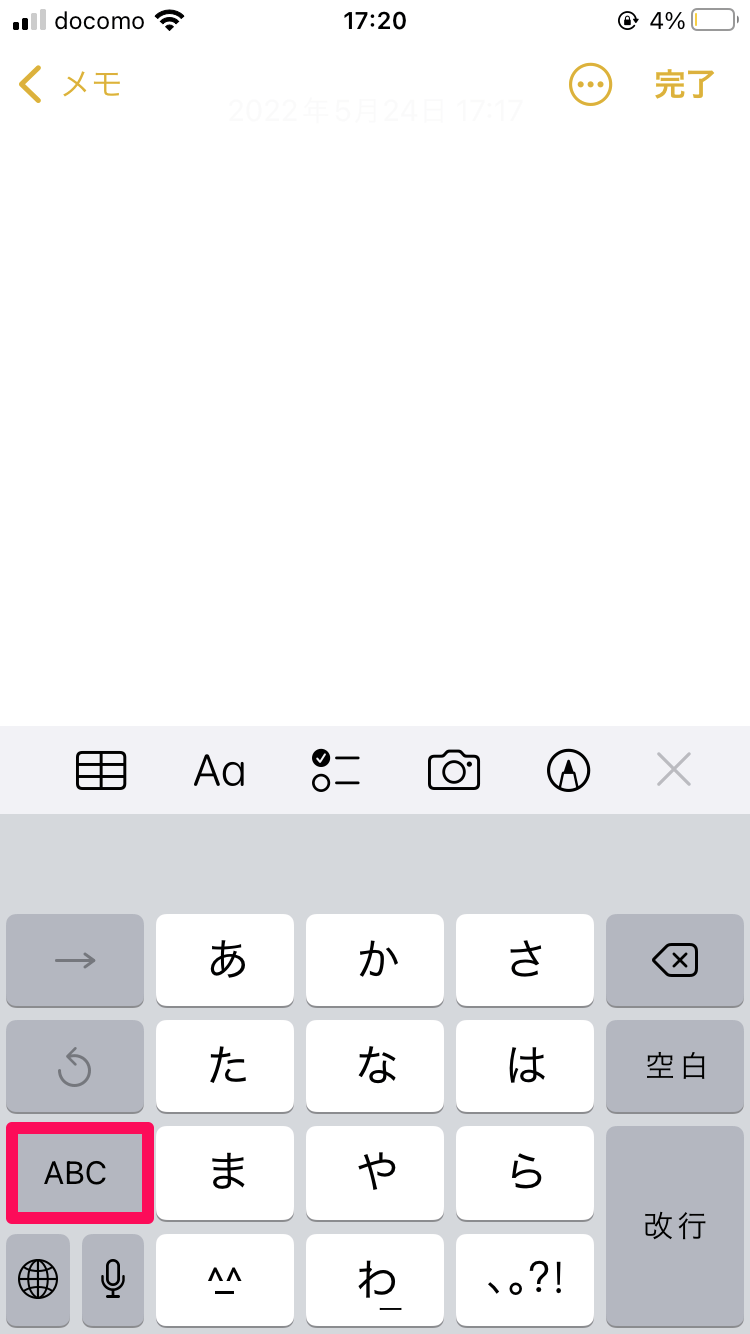
1つ目は日本語テンキーでのアンダーバー フリック入力です。「☆123」キーをタップして記号入力モードに切り替え、「_」を選択します。さらに素早く打つなら、通常の日本語かな入力画面で「わ」キーを上にフリックすると、直接ハイフンやアンダーバーの候補にアクセスできます。
2つ目は「英語(QWERTY)キーボード」を使用する方法です。左下の「123」をタップし、さらに「#+=」をタップすると、2段目左端付近に「_」が表示されます。
Androidでの出し方
アンダーバー Android 出し方も基本構造は共通です。Gboardをはじめとする標準キーボードでは、左下の「?123」または「記号」ボタンをタップすることで記号一覧画面に遷移し、アンダーバーを選択できます。また、Androidでも「あんだーばー」や「したぼう」と平仮名で入力して変換候補から「_」を呼び出す裏技が極めて実用的です。
【一覧表で比較】端末・配列別のアンダーバー入力方法と操作難易度
各端末における入力操作の違いを一覧にまとめました。使用環境に合わせて最適な操作方法を確認してください。
| 端末・キーボード環境 | 具体的な入力手順 | 入力キーの位置 | 編集部の見解・利便性評価 |
|---|---|---|---|
| Windows(日本語JIS) | Shift + 「ろ」キー | 最下段・右シフトキーの左隣 | 最も標準的。右手小指と薬指の連動で最速入力が可能。 |
| Mac(日本語JIS) | Shift + 「_(ろ)」キー | 最下段・右側リターンキー寄り | 直感的に打ちやすい。変換候補の確定もスムーズ。 |
| 英語配列(USキーボード) | Shift + 「-」キー | 最上段・数字「0」の右隣 | ハイフンと同じキーにあるため直感的だが、JIS慣れしていると迷いやすい。 |
| iPhone(フリック入力) | 「☆123」切り替え または 「わ」上フリック | テンキー内 | 上フリックを覚えておくと画面遷移の手間がゼロになり快適。 |
| Android(標準テンキー) | 「?123」記号画面 または 「あんだー」変換 | 記号キーボード内 | 読み仮名変換の精度が高いため、文字入力からの変換が初心者にも安全。 |
【混同注意】アンダーバーとハイフンの決定的な違いと使い分けのルール
視覚的にも機能的にも混同されやすいのがアンダーバー ハイフン 違いです。一見すると似た横棒記号ですが、文字の表示位置とシステム上の解釈が根本から異なります。
まず形状の明確な違いとして、ハイフン「-」は文字の中央の高さに配置されるのに対し、アンダーバー「_」はベースライン(文字の最下部)に配置されます。
さらに重要なのが、Web技術やデータベースにおける扱いです。Google検索やURL設計の仕様では、ハイフンは「単語の区切り(スペースと同等)」として認識される一方、アンダーバーは「2つの単語を連結した1つの塊」として認識されます。例えば「media-news」は「media」と「news」の2単語としてインデックスされますが、「media_news」は単一の文字列として扱われる傾向があります。メールアドレスのアカウント名やデータベースのカラム名、プログラミングコードの変数名など、指定された仕様を正確に守らなければシステムエラーを引き起こす要因となります。
【トラブル解決】アンダーバーが出てこない原因と即効対処法
「指定のキーを押しているのにアンダーバーが出ない」というトラブルが発生した際は、以下の原因を順にチェックしてください。
1. 全角・半角モードの不一致
Webフォームへの入力時、アンダーバーが弾かれる最大の原因は「全角(_)」で入力されている点です。英数字入力モードに切り替えるか、入力後にF8キー(Macはcontrol+Sキーなど)を押して半角へ変換してください。
2. キーボード配列の誤認識トラブル
Windowsのアップデート後などに、JISキーボードが英語配列(101/102キー)として誤認識されるケースがあります。この場合、「Shift+ろ」を押してもアンダーバーが出ず、「Shift+0の右隣」で反応する状態に陥ります。アンダーバー 出てこない 対処法として、Windowsの「設定」→「時刻と言語」→「言語と地域」から、キーボードレイアウトが「日本語キーボード(106/109キー)」になっているか確認し、再設定を行ってください。
3. 最も確実な緊急回避テクニック「文字入力変換」
キー配置が分からない、あるいはキーボードが一時的に誤作動を起こしている場合は、ひらがなで「あんだーばー」「したぼう」「あんだーすこあ」と打ち込んで変換キーを押してください。どのデバイスでも確実に「_」が候補一覧の先頭付近に表示されます。
【実態検証】現場の声とネットの誤解|入力ミスが招く重大なシステムトラブル
ITサポートデスクやWeb制作の現場取材において、ユーザーからの相談で常に上位に挙がるのが「メールアドレスの入力ミスによる会員登録の失敗」や「パスワードの認証エラー」です。
ネット上のコミュニティやSNSの投稿を検証すると、「アンダーバーとハイフンを打ち間違えてログインできない」「全角アンダーバーが紛れ込んでいてプログラムが構文エラーを起こした」という声が多数確認できます。画面の解像度やフォントサイズによっては、下線付きリンクテキストの中でアンダーバーが視覚的に埋もれてしまい、ハイフンと見分けがつかなくなる事象も多発しています。
文字情報伝達における認知心理学的な観点からも、下線記号は見落としやすい視覚ノイズになりやすいため、手入力が必要なID設定などでは意図的にアンダーバーを避ける設計を取り入れるサービスも増えています。
【プロの結論】効率的な記号入力とトラブル防止の判断基準
日常の文字入力を快適にし、トラブルを未然に防ぐための使い分け基準は明確です。
PC作業が多いビジネスパーソンは、単体キーで完結する「Shift+ろ」のショートカットを指先で覚えることが最優先です。一方で、スマートフォンでの入力頻度が低い方やシニア層は、無理にフリックの隠し配置を探すよりも「あんだー」と入力して変換するルートを選ぶのが最も確実で誤入力を防ぐ賢い選択です。また、システムやID設計に関わる場面では、全角・半角の厳密な確認をルーティン化することが重要です。
【アンダーバー の 打ち 方】に関するよくある質問(FAQ)
Q1:アンダーバーとアンダースコアは同じ記号ですか?
A1:はい、全く同じ記号(_)を指します。一般的には「アンダーバー」、IT業界やプログラミングの現場、国際規格では正式名称である「アンダースコア(Underscore)」と呼ばれることが多いです。
Q2:キーボードの「Shiftキー」を押さずにアンダーバーを打つ方法はありますか?
A2:日本語JIS配列キーボードでは単体押しに対応していないため、直接入力には必ずShiftキーの同時押しが必要です。Shiftを使いたくない場合は、「あんだー」と文字入力して変換するか、単語登録機能を使って短い読み(例:「あ」など)に「_」を割り当てる設定が有効です。
Q3:メールアドレスによく使われるアンダーバーは全角・半角のどちらですか?
A3:世界標準のインターネット規格(RFC)により、メールアドレスに使用できるのは「半角アンダーバー(_)」のみです。全角(_)を入力すると宛先不明エラーになりますので、必ず半角英数モードで入力してください。
Q4:テンキー(数字専用キーパッド)からアンダーバーは入力できますか?
A4:一般的な外付けテンキーやフルサイズキーボードのテンキー部分にはアンダーバーのキーは用意されていません。メインキーボード側の「Shift+ろ」を使用するか、画面上の変換入力を利用してください。
まとめ:デバイス別の入力法をマスターして作業効率を最大化しよう
アンダーバーの入力は、PCなら「Shiftキー+ろ」、スマートフォンならフリック入力の記号メニューや「わ」の上フリック、そして万能の「文字変換」を活用することで、どんな環境でも瞬時に対応できます。
ハイフンとの機能の違いや半角・全角の性質を正しく理解しておくことは、アカウント登録の失敗やシステムエラーといったトラブルを未然に防ぐ上でも極めて有効です。ご自身が普段使っている端末に最適な入力アプローチを取り入れ、スムーズでミスのないタイピング環境を整えてください。 (出典: アンダーバー の 打ち 方(Yahoo!ニュース))
Webメディアの編集およびコンテンツ作成に従事。正確で質の高い情報発信を心掛けています。
