バッファロールーター再起動の落とし穴!正しい電源オフ順と復旧法
テレワークのオンライン会議中や動画配信の視聴中、突然画面が静止して「インターネット未接続」の警告が出る――。自宅のネットワーク環境で予期せぬトラブルに見舞われた際、多くの人が反射的にとる行動が「本体の電源コードをいきなり引き抜く」という強引なリセットです。しかし、この無意識の操作こそが、接続復旧を絶望的に遅らせ、最悪の場合はルーター本体のシステム破損を招く決定的な引き金になっています。
現在、家庭内にはPCやスマートフォンだけでなく、スマート家電やゲーム機など数十台のIoT端末が常時接続されています。国内ネットワーク機器で高いシェアを誇るバッファローのAirStationシリーズにおいても、適切な再起動の知識を持たないまま場当たり的な抜き差しを繰り返すことで、IPアドレスの競合や接続セッションの切断トラブルを悪化させる事例が多発しています。本稿では、回線を安全かつ最速で復旧させるための正しい手順と、知られざる注意点を構造的に解き明かします。
📌 【この記事の重要ポイントまとめ】
- 要点1:電源プラグをいきなり抜くのはNG。再起動は「ルーター→ONU(モデム)」の順で切り、起動時は「ONU→ルーター」の順に電源を入れるのが鉄則。
- 要点2:電源を切った後は即座に挿し直さず、内部蓄電の完全放電とプロバイダ側セッション解放のために「最低5分間」待機する。
- 要点3:本体の赤いランプ点滅は深刻な異常の合図。初期化ボタンの安易な長押しはプロバイダ認証情報を消去するため、再起動との峻別が不可欠。
【2026年最新】いきなり抜くのはNG!安全なバッファロールーター再起動手順
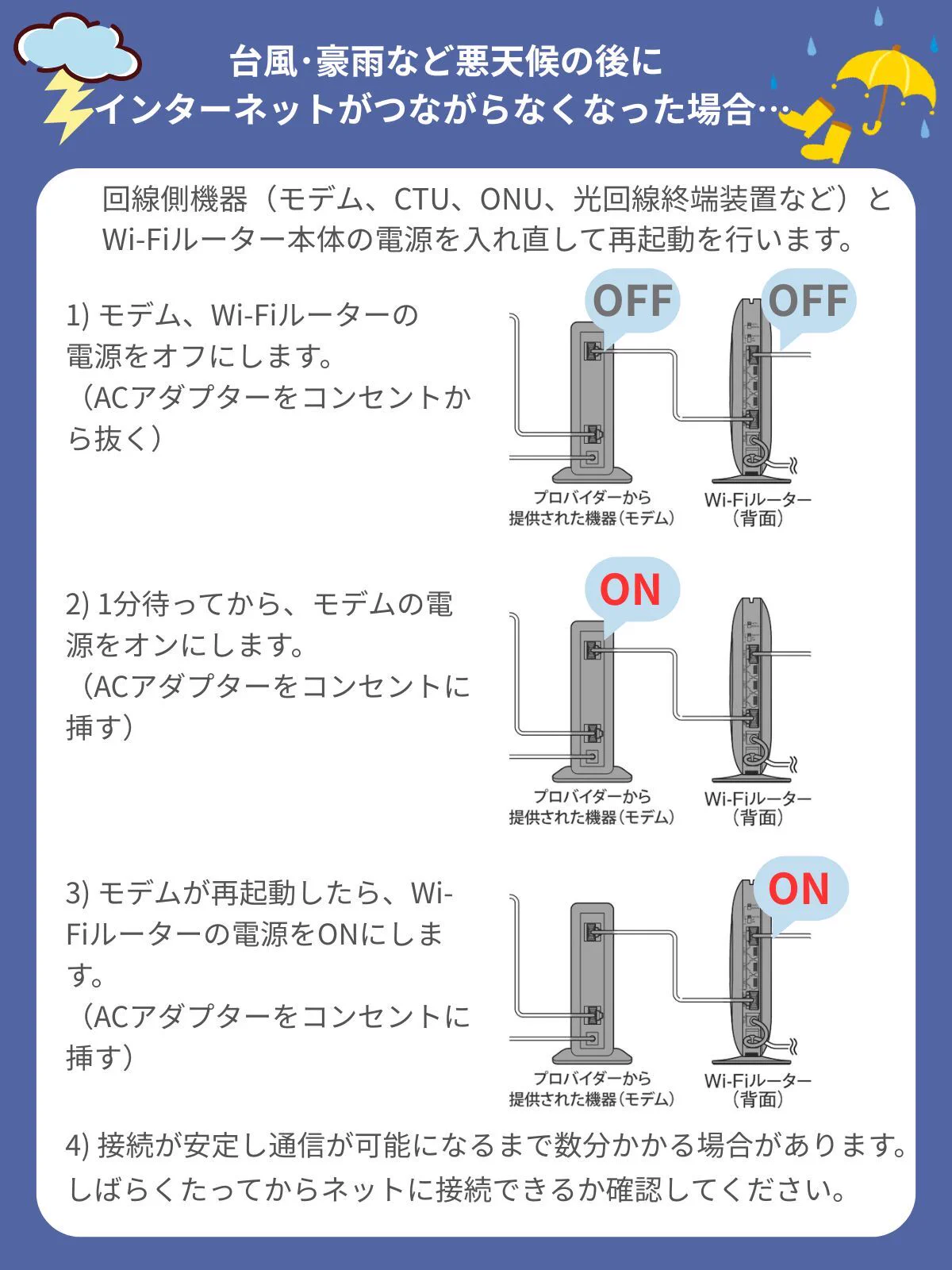
ネットワーク障害が発生した際、焦りから真っ先にルーターのコンセントを引き抜く行為は厳禁です。NTTなどの回線事業者から提供されているONU(光回線終端装置)やVDSLモデムと、バッファロー製ルーターの間には、相互の通信同期を確立するための厳密な接続シーケンスが存在します。
確実に回線を復旧させるためのルーター電源プラグ抜く順番およびONUモデム再起動順番は以下のステップに従います。
【電源オフの手順】
1. パソコンやスマートフォンなど、接続端末の通信を停止する。
2. バッファロールーターの電源プラグ(またはACアダプター)をコンセントから抜く。
3. ONU(光回線終端装置)またはモデムの電源プラグをコンセントから抜く。
【電源オンの手順】
1. まずONU(モデム)の電源プラグのみをコンセントに差し込み、前面ランプが正常点灯(通常は「認証」「光回線」ランプが緑点灯)するまで待つ。
2. ONUの起動完了後、バッファロールーターの電源プラグをコンセントに差し込む。
3. ルーター前面のランプが安定点灯するまで待機する。
ここで極めて重要なのがルーター再起動待ち時間の目安です。電源を抜いた後、わずか数秒で差し直す人が後を絶ちませんが、内部コンデンサに電力が残っているとメモリ内の異常データが完全にクリアされません。さらに、ISP(プロバイダ)側に古い接続セッションが残存したまま再同期を試みると、二重ログインと判定されて認証エラーを招きます。電源を抜いた状態で最低でも5分〜10分間放置することが、完全な放電と回線リセットを成立させる物理的な必須条件です。

なぜWi-Fiが突然途切れるのか?ネット未接続エラーの深層と現場データ
そもそも、なぜルーターは定期的に再起動を必要とするのでしょうか。バッファローWi-Fi繋がらない理由の根底には、ハードウェアの熱暴走とメモリリークという2つの構造的要因が存在します。
ルーターは24時間365日稼働し続ける超小型の専用コンピュータです。昨今のWi-Fi 6EやWi-Fi 7対応ルーターは高速通信を処理するために高性能CPUを搭載しており、本体内部の発熱量が大幅に増加しています。特に埃が溜まりやすいテレビ台の裏や、通気性の悪い隙間に設置している場合、内部温度の上昇によって処理落ちが発生し、パケットロスが急増します。
また、多数の端末が頻繁に接続と切断を繰り返すことで、割り当てられたローカルIPアドレスの管理テーブル(DHCPテーブル)が飽和し、新規の接続要求を処理できなくなるケースが目立ちます。以下の比較表は、ネットワークトラブル発生時に取り得る対処法ごとの効果とリスクをまとめたものです。
| 対処項目 | 所要時間・目安コスト | 一般的な効果・影響範囲 | 専門家の見解・推奨度 |
|---|---|---|---|
| 電源再起動 | 約10分(放電含む) / 0円 | 蓄積メモリの解放、セッション再接続 | 最優先で実行すべき基本メンテナンス |
| ファームウェア更新 | 約5〜15分 / 0円 | 脆弱性修復、通信プロトコルの最適化 | 定期実施が必須。不具合予防に効果的 |
| 本体初期化(RESET) | 約30分〜1時間 / 0円 | 工場出荷時状態へ全設定の抹消 | 最終手段。PPPoE情報の再設定が必要 |
| ハードウェア買替 | 即日〜数日 / 8,000〜25,000円 | 規格最新化、アンテナ利得向上、同時接続数拡張 | 利用4〜5年経過機は交換が最善策 |
AirStationのランプが語るSOSサイン|赤点滅の意味と正しい見極め方
不調時に真っ先に確認すべきは、筐体前面に並ぶLEDインジケーターの状態です。バッファローのサポート窓口へ寄せられる相談の大半を占めるのが、「ランプが普段と違う色で点滅している」という報告です。
特に注視すべきはAirStationランプ赤点滅の意味です。最上段付近にある「WIRELESS」や「INTERNET」、機種によって搭載されている「DIAG」ランプの点灯色と点滅周期には、明確なハードウェアメッセージが込められています。
バッファロー公式の技術解説資料によると、赤色の発色は主に以下の異常を示します。
- DIAGランプが赤色で連続点滅(一定間隔):ファームウェア破損、または内部ブートプロセスの失敗を示します。電源投入直後の一時的な点滅であれば正常ですが、数分経過しても点滅が止まらない場合はシステムエラーです。
- DIAGランプが赤色で特定回数の点滅を繰り返す(例:2回点滅、3回点滅):フラッシュメモリのハードウェア障害や有線LANポートの物理的ショートを検知しています。
- INTERNETランプが橙色(オレンジ)または赤点灯:ONUと物理的にLANケーブルで接続されているものの、インターネットゲートウェイへのアクセスが拒絶されている状態、すなわち認証不一致やプロバイダ側の通信障害を意味します。
画面に「DNSサーバーが応答していません」「未接続」と表示されるインターネット未接続エラー対処法としては、ランプが赤く点滅している状態で本体を叩いたり揺らしたりせず、配線コネクタの爪折れによる接触不良がないか確認した上で、正規の電源遮断シーケンスへ移行する必要があります。
物理ボタンに頼らない選択肢|Web設定画面からの再起動方法とファームウェア更新手順
コンセントの抜き差しは手軽である反面、突入電流によってルーター内部の基板回路に微細な負荷を与えます。設置場所が高所や家具の隙間にある場合も含め、最も安全かつ機材に優しいのがWeb設定画面からの再起動方法です。
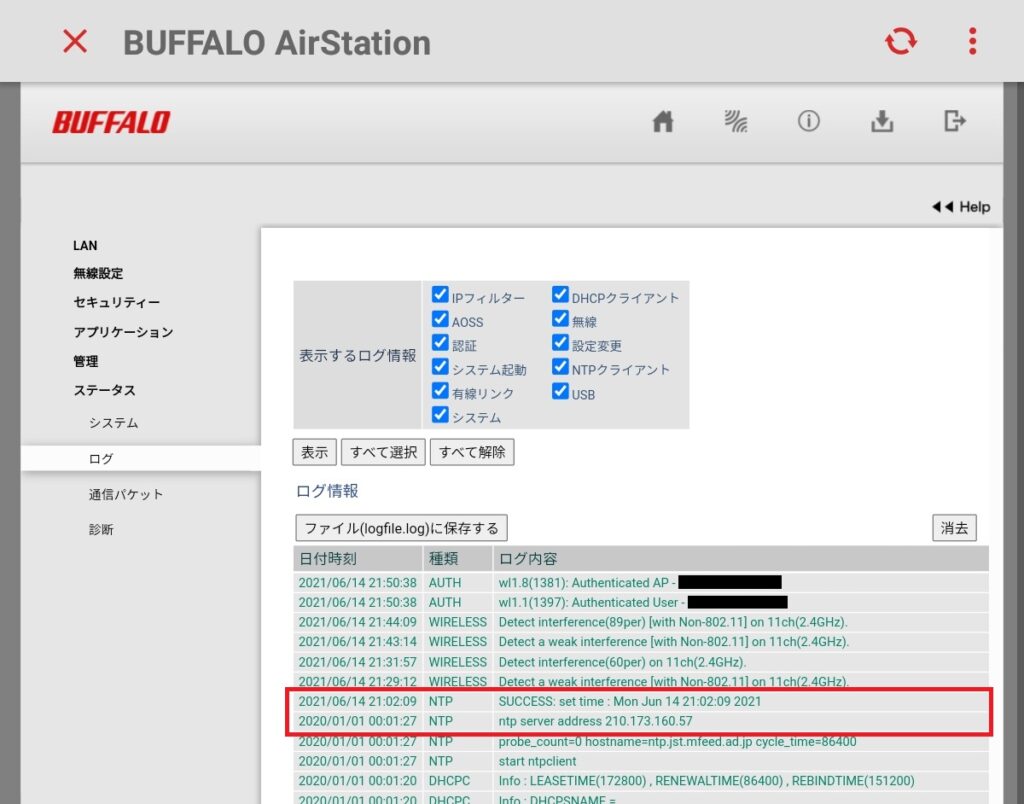
Wi-Fiの電波自体は飛んでいて管理画面にアクセスできる場合は、以下のブラウザ操作でソフト再起動をかけます。
- 同一ネットワーク内のPCやスマホのブラウザを起動し、アドレスバーに「192.168.11.1」と入力してアクセスする。
- 設定画面のログインフォームでユーザー名「admin」(または取扱説明書記載のセットアップカード情報)とパスワードを入力。
- 「詳細設定」メニューを開き、「管理」項目から「再起動」を選択して実行ボタンを押す。
ソフトウェア再起動が完了するまでの約2分間は電源を切らずに待機します。管理画面へ入った際は、併せてファームウェア更新手順バッファローのステータスも確認してください。
脆弱性を突いた不正アクセスや、通信キャリア側の回線網改修(IPv6 IPoE接続方式の仕様変更など)に対応するため、メーカーからは定期的に更新パッチが配布されています。「管理」→「ファームウェア更新」からオンラインアップデートを実行するか、自動更新機能が「有効」になっているかを必ずチェックしておきます。ファームウェア更新中の電源遮断は文鎮化(完全故障)に直結するため、ランプが激しく点滅している更新処理中は絶対にコンセントに触れてはなりません。
【実態検証】初期化と再起動の決定的な違い|ユーザーが陥る「設定消失」の悲劇
トラブル対応の現場やSNSの相談コミュニティで後を絶たないのが、ルーター本体の背面や底面にある「RESET」と書かれた極小の穴をつまようじ等で突き刺してしまうトラブルです。
ユーザー本人は「再起動のつもり」でボタンを長押しした結果、工場出荷時状態への完全リセットが実行され、インターネット接続が一切できなくなる二次被害が頻発しています。バッファロールーター初期化と再起動の違いを正しく認識しておかなければなりません。
「再起動」は、一時的にメモリ領域をクリーンにしてOSを再立ち上げする作業であり、登録済みのWi-Fi名(SSID)、暗号化キー(パスワード)、プロバイダの接続ID(PPPoE認証情報)はすべて保持されます。
一方、「初期化」は、これら個別に設定した認証情報が完全に消去されます。近年のIPv6(IPoE)回線であればLANケーブルを繋ぐだけで自動判別されるケースも増えていますが、PPPoE方式で契約している回線や、固定IP環境、メッシュWi-Fiの中継機設定を施していた場合、初期化を行うと手動でプロバイダの接続ID・PWを再入力するまで一切の通信が遮断されます。「困ったらとりあえずピンを刺す」という対応は極めて危険です。
寿命か一時的な不具合か?バッファロールーター故障症状の見極めと判断基準
再起動を丁寧に行っても数日ですぐに接続が切れる、あるいは速度が極端に低下し続ける場合、一時的な通信エラーではなく機器そのものが寿命を迎えている可能性を疑うべきです。バッファロールーター故障症状と寿命には、経年劣化特有のサインが現れます。
家庭用Wi-Fiルーターの物理的な耐用年数は、コンデンサの寿命や放熱効率の低下から鑑みて約4年〜5年が一般的な業界基準です。以下のような症状が常態化している場合、内部基板の劣化が限界に達しています。
- 再起動を行っても、数時間〜1日以内に必ずWi-Fi接続が途切れる。
- ACアダプターや本体が触れられないほど異常に発熱している。
- 5GHz帯のSSIDだけが端末側に検出されず、2.4GHz帯しか拾えない(内部無線チップの故障)。
- 電源ランプが正常な緑色ではなく、かすれたような暗い点灯や不規則な点滅を繰り返す。
【プロの結論】買い替えるべき人・設定見直しで済む人の判断基準
現代の生活インフラにおいて、通信の寸断は単なる機械の不調にとどまらず、テレワークの商談中断や家族間の苛立ちなど、家庭内の心理的安全性を著しく損なう深刻なリスク要因です。不毛な再起動を何度も繰り返して時間を浪費する前に、明確な切り分け基準で機材更新を判断することが求められます。
【設定見直し・再起動の徹底で解決可能な人】
・使用開始から3年未満の機種を使っている。
・回線が途切れる頻度が「数ヶ月に1回」程度である。
・契約プロバイダ側でメンテナンスや大規模通信障害がアナウンスされている。
【即座に買い替え・機材刷新を決断すべき人】
・購入から4年以上が経過しているWi-Fi 5(11ac)以前のモデルを使い続けている。
・スマート家電やスマートフォンなど、接続端末が導入当初より倍増(15台以上)している。
・週に何度も電源プラグの抜き差しを強いられている。
通信機器への投資を躊躇し、劣化したルーターの再起動を日課のように続ける状態は、精神衛生上も生産性の面でも大きな損失です。不具合が頻発する旧型機は延命を図るのではなく、最新規格へのリプレイスに舵を切るのが賢明な判断といえます。
【ルーター 再 起動 バッファロー】に関するよくある質問(FAQ)
Q1:バッファロールーターの再起動は毎日行ったほうが通信環境は安定しますか?
A1:毎日手動で電源を抜き差しする必要はありません。頻繁なプラグの抜き差しは端子の摩耗や突入電流による基板故障のリスクを高めます。通信速度の低下を感じた際や、機器を多数追加したタイミングなど、不具合の兆候が現れた際のみ実施すれば十分です。
Q2:電源プラグを抜いてから5分も待つ理由は何ですか?すぐ挿してはいけませんか?
A2:内部の電子部品(電解コンデンサなど)に蓄積された残留電気を完全に放電させ、メモリ内のエラー状態を完全に消去するために時間が必要です。また、短時間で再投入するとプロバイダの認証サーバー側で前回の接続セッションが残ったままとなり、正常にIPアドレスが取得できないトラブルが発生しやすくなります。
Q3:ルーターとモデム(ONU)のどちらから先に電源を切ればいいですか?
A3:電源を切る際は「バッファロールーターが先、ONUが後」です。逆に電源を入れる復旧時は「ONUが先、ルーターが後」となります。必ず上流の回線装置(ONU)が完全に同期を完了した状態を作ってから、下流のルーターを起動させるのが通信確立の鉄則です。
Q4:管理画面のパスワードを忘れてWebから再起動できません。どうすればいいですか?
A4:製品底面や背面のセットアップカードに初期パスワード(「password」やランダムな英数字)が記載されています。変更後に紛失してしまった場合はWeb管理画面に入れないため、コンセント側での物理的な再起動手順(プラグの抜き差し)を実施してください。初期化ボタンを押すと全設定が消去されるため注意が必要です。
まとめ:今後の動向と失敗しないための判断基準
Wi-Fi環境が突如ダウンした際、力任せに電源コードを抜き差しする旧来の対応は、精密機器としてのルーターの寿命を縮め、復旧を遠ざける要因にしかなりません。2026年最新Wi-Fi不具合改善まとめとして肝に銘じるべきは、「ルーターから抜いて、ONUから立ち上げる」という順序の遵守と、「完全に放電させるための5分間の待機」です。
適切なシーケンスで再起動を試みても回線が安定しない場合は、単なる接触不良やキャッシュの蓄積ではなく、ファームウェアの陳腐化やハードウェア自体の寿命が疑われます。日常の通信環境を支えるライフラインとして、機材の状態を正しく診断し、メンテナンスで済む範疇なのか、それとも機材の買い替え時なのかを客観的なデータに基づいて冷静に見極める姿勢が不可欠です。 (出典: ルーター 再 起動 バッファロー(Yahoo!ニュース))
情報を整理して届けることが得意なWebディレクター。ユーザー視点に立った記事作成を目指しています。
