Apple IDパスワード確認方法の真実|画面で見られない理由と再設定手順
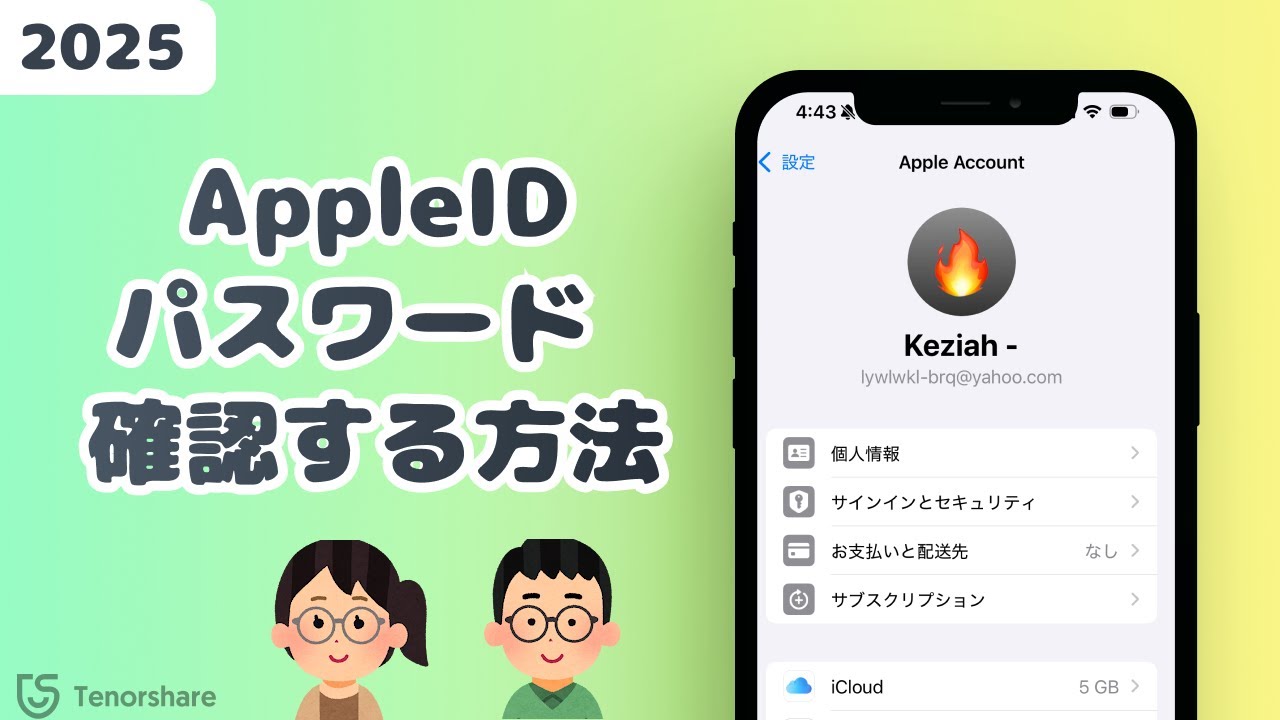
「Apple ID(Apple Account)のパスワードを忘れてしまい、今すぐ画面上で確認したい」――アプリのダウンロードや機種変更、iCloudの同期設定などでパスワードの入力を求められ、設定画面内を探し回った経験を持つ方は少なくありません。しかし、結論からお伝えすると、端末の画面上に現在のApple IDパスワードをそのまま表示・確認する方法は一切存在しません。
これはAppleが誇る強固な暗号化セキュリティ仕様によるものです。ただし、パスワードの文字列自体を目視できなくても、手元にあるiPhoneやiPadの画面ロック解除パスコードを利用すれば、わずか数分でパスワードを上書き変更・再設定することが可能です。ログインできずに困っている方に向けて、2026年現在の最新仕様に基づいた最短の解決手順とトラブル回避法を徹底解説します。
📌 【この記事の重要ポイントまとめ】
- 要点1:Apple IDパスワードは暗号化されているため、設定アプリやiCloudキーチェーン上でも文字列の直接確認は不可能。
- 要点2:サインイン中のiPhoneがあれば、端末のパスコード認証のみで現在のパスワードを知らなくても即座に再設定ができる。
- 要点3:端末が使えない場合でも、iforgot.apple.comや信頼できる電話番号、Appleサポートのアカウント復旧で解決可能。
【結論】Apple IDのパスワード確認方法はある?画面で見られない技術的理由
SafariのWebサイトや各種アプリのログイン情報は「設定」>「パスワード」(iCloudキーチェーン)から一覧表示・目視確認が可能です。そのため、「同じようにApple ID自身のパスワードもどこかに保存されているはずだ」と誤解されがちです。しかし、Apple IDパスワード見れない理由は、Appleの根本的なセキュリティ設計「ゼロ知識暗号化(Zero-Knowledge Encryption)」にあります。
Appleの公式発表資料およびセキュリティ白書によると、Apple IDの認証情報は端末内でも高度にハッシュ化(不可逆変換)され、Appleのサーバー上にも平文(生のテキスト)では一切保存されていません。つまり、Appleのサポートスタッフやシステム開発者であってもユーザーのパスワードを見ることは物理的に不可能な構造となっています。したがって、パスワードを思い出せない場合の正しいアプローチは「確認する」ことではなく、「認証を突破して新しいパスワードにリセットする」こと一択となります。

【iPhoneで即解決】Apple IDパスワードを忘れた時の最新リセット手順
手元のiPhoneで既にiCloudにサインインしている状態であれば、現在の古いパスワードを入力することなく、iPhoneの画面ロックを解除する数字パスコードだけで即座に新しいパスワードへ変更できます。これが最も手軽で安全な公式ルートです。
【iPhoneでのAppleアカウント パスワード変更手順】
1. iPhoneの「設定」アプリを開き、最上部にある「自分のユーザー名(Appleアカウント)」をタップします。
2. 項目一覧から「サインインとセキュリティ」を選択します。
3. 最上段の「パスワードの変更」をタップします。
4. 画面に「iPhoneのパスコードを入力」と表示されるため、普段画面ロックを解除する際に使用している6桁(または4桁)の数字を入力します。
5. 新しいパスワードの入力画面が表示されます。8文字以上(大文字・小文字・数字を各1文字以上含む)の新しいパスワードを入力し、右上の「変更」をタップすれば完了です。
この仕組みは、2ファクタ認証が有効化された「信頼できるデバイス」を所持しているという物理的な事実と、端末パスコードの生体認証(Face ID/Touch ID)を組み合わせることで、過去のパスワード入力を省略できるよう設計されています。
状況別リセット比較表|端末状態に応じた最短解決ルート一覧
自身が置かれている状況(端末が手元にあるか、サインイン中か、他人の端末を借りるか)によって、選択すべき復旧手順は異なります。以下の比較表を参考に、最適な解決ルートを選択してください。
| 復旧ルート・状況 | 必要なもの・認証要素 | 所要時間の目安 | 編集部の見解・おすすめ度 |
|---|---|---|---|
| ① サインイン中のiPhone/iPad | 端末のロック解除パスコード | 約1〜2分(即時完了) | ★★★★★(最速・最も確実な基本ルート) |
| ② サインイン中のMac | Macのログインパスワード | 約1〜2分(即時完了) | ★★★★☆(PC作業中なら非常にスムーズ) |
| ③ 公式Web(iforgot) | 信頼できる電話番号+SMS確認コード | 約3〜5分 | ★★★☆☆(端末が未ログイン時の標準ルート) |
| ④ Appleサポートアプリ(他端末) | 家族・知人のiOS端末+電話番号 | 約5分 | ★★★★☆(自身の端末を紛失・故障した際に有効) |
| ⑤ アカウント復旧申請 | 登録情報の入力+数日間の待機 | 数日〜数週間 | ★☆☆☆☆(認証手段をすべて失った最終手段) |
【Mac・PC・Web】手元にiPhoneがない場合の再設定とiforgotの活用法
iPhoneが手元にない、あるいは故障して操作できない場合でも、MacやWindows PC、他のデバイスからパスワードを再設定する正規の手段が用意されています。
【Macを利用してリセットする場合】
macOSにサインイン済みであれば、Appleメニュー(左上のリンゴマーク)>「システム設定」>最上部のユーザー名>「サインインとセキュリティ」>「パスワードの変更」を選択します。Macの管理者ログインパスワードを入力することで、iPhone同様に即座に新しいパスワードへ更新できます。
【Webブラウザ(iforgot.apple.com)を利用する場合】
WebブラウザからAppleの公式復旧サイト「iforgot.apple.com」にアクセスします。登録しているApple ID(メールアドレスまたは電話番号)を入力し、画面の指示に従って「信頼できる電話番号」を入力します。登録端末に送信される「確認コード」を入力するか、SMSで受信した番号で2ファクタ認証を完了させることで、安全に再設定ページへ移行できます。
【知人や家族の端末を借りる場合】
他人の端末で直接Webログインを試みるのではなく、App Storeから公式の「Apple サポート」アプリをダウンロードしてもらいます。「サポートツール」内にある「パスワードをリセット」から「別のアカウント」を選択して進めることで、持ち主のデータを一切汚さずに安全なリセットが可能です。
【実態検証】知恵袋やSNSに溢れる「ログインできない難民」のリアルな失敗例
SNSやYahoo!知恵袋などのコミュニティを分析すると、パスワードを忘れた際に自己流で操作を行い、事態を悪化させてしまうケースが後を絶ちません。現場で多発している典型的な失敗パターンは以下の3点です。
1. 思いつく限りの文字列を連続入力してアカウントをロックさせてしまう
誤ったパスワードを一定回数以上連続して入力すると、不正アクセス防止システムが作動し、アカウントが完全ロックされます。こうなると即時再設定ができなくなり、解除まで一定時間の待機を強いられます。
2. 「信頼できる電話番号」を解約済みの旧番号のまま放置している
機種変更時にキャリアを乗り換えたり電話番号を変更した際、Apple IDの設定を更新していないケースです。SMSに届く2ファクタ認証の確認コードが受け取れず、本人確認が詰んでしまう最大の原因となっています。
3. フィッシング詐欺サイトへ誘導されてしまう
検索エンジンで「Apple ID パスワード 解除」などを検索した結果、公式を騙る偽サイトにアクセスし、個人情報やクレジットカード情報を入力してしまう被害が報告されています。再設定を行うURLは必ず「apple.com」ドメインであることを確認してください。

パスワード変更時のセキュリティ落とし穴と二度と忘れないための防衛策
2026年現在のデジタル環境において、Apple IDは単なるログイン情報ではなく、写真、連絡先、位置情報、決済情報までを一括管理する「個人のデジタル主権そのもの」です。パスワードを無事に変更した後は、将来のトラブルを防ぐための強固な環境整備が欠かせません。
変更時には「盗難デバイスの保護(Stolen Device Protection)」機能がオンになっている場合、自宅や職場などの「よく知っている場所」以外では、パスコード入力に加えてFace ID/Touch IDによる生体認証や、1時間のセキュリティ遅延が発生することがあります。パスワードの変更作業は、必ず自宅など安全なWi-Fi環境下で行うことが推奨されます。
【プロの結論】おすすめできる対処法・慎重になるべき人の判断基準
Apple IDの認証トラブルに直面した際、焦って非公式の有料ロック解除ソフトなどに頼ることは絶対に避けるべきです。以下の基準に従って、冷静に対処を進めてください。
【即座に自己解決すべき人(向いている状態)】
・手元にサインイン済みのiPhoneがあり、画面ロックのパスコードを確実に記憶している方。
・登録している電話番号で現在もSMSや通話を受信できる方。
⇒ 設定アプリまたはiforgot.apple.comからの再設定で、数分以内に復旧が可能です。
【無理をせず公式サポートへ相談すべき人(慎重になるべき状態)】
・端末のパスコードも忘れ、信頼できる電話番号も解約してしまっている方。
・中古端末を購入し、前オーナーのアクティベーションロックがかかっている方。
⇒ 自力での突破は不可能なため、購入証明書(レシート等)を用意した上で、速やかにApple公式サポートのアカウント復旧(Account Recovery)窓口へ相談してください。
【apple id パスワード 確認 方法】に関するよくある質問(FAQ)
Q1:iPhoneの設定画面やSafariのパスワード一覧にApple IDのパスワードは載っていませんか?
A1:載っていません。「設定」>「パスワード」に保存されているのは外部Webサイトやアプリのパスワードのみです。Apple ID本体のパスワードはセキュリティ上、画面に平文で表示される仕様にはなっていません。
Q2:古いパスワードを完全に忘れてしまいましたが、パスコードだけで変更してもデータは消えませんか?
A2:データは一切消えません。端末のパスコード(画面ロック解除番号)で認証して新しいパスワードを設定するだけであり、iCloudの写真や連絡先、購入履歴などはすべてそのまま維持されます。
Q3:アカウント復旧(Account Recovery)にはどれくらいの日数がかかりますか?
A3:本人確認情報の充実度によって異なりますが、通常は数日から数週間を要します。復旧の準備が整うと、指定した連絡先宛てにAppleからSMSまたは自動音声電話で案内が届きます。
まとめ:パスワードは「確認」ではなく「安全な再設定」が鉄則
Apple IDのパスワードは、その強固なプライバシー保護構造ゆえに「どこかを開いて目で確認する」ことはできません。しかし、サインイン済みの信頼できるデバイスとパスコードさえ手元にあれば、数分で新しいパスワードへ上書き更新できる救済措置が完璧に整えられています。
ログインできずに困ったときは、無理に古いパスワードを何度も推測してロックを招くのではなく、「設定」アプリからの速やかな再設定を実行してください。そして復旧後は、信頼できる電話番号の更新やパスキー(Passkeys)の導入を進め、予期せぬトラブルにも動じないデジタル管理体制を整えておきましょう。 (出典: apple id パスワード 確認 方法(Yahoo!ニュース))
情報を整理して届けることが得意なWebディレクター。ユーザー視点に立った記事作成を目指しています。
